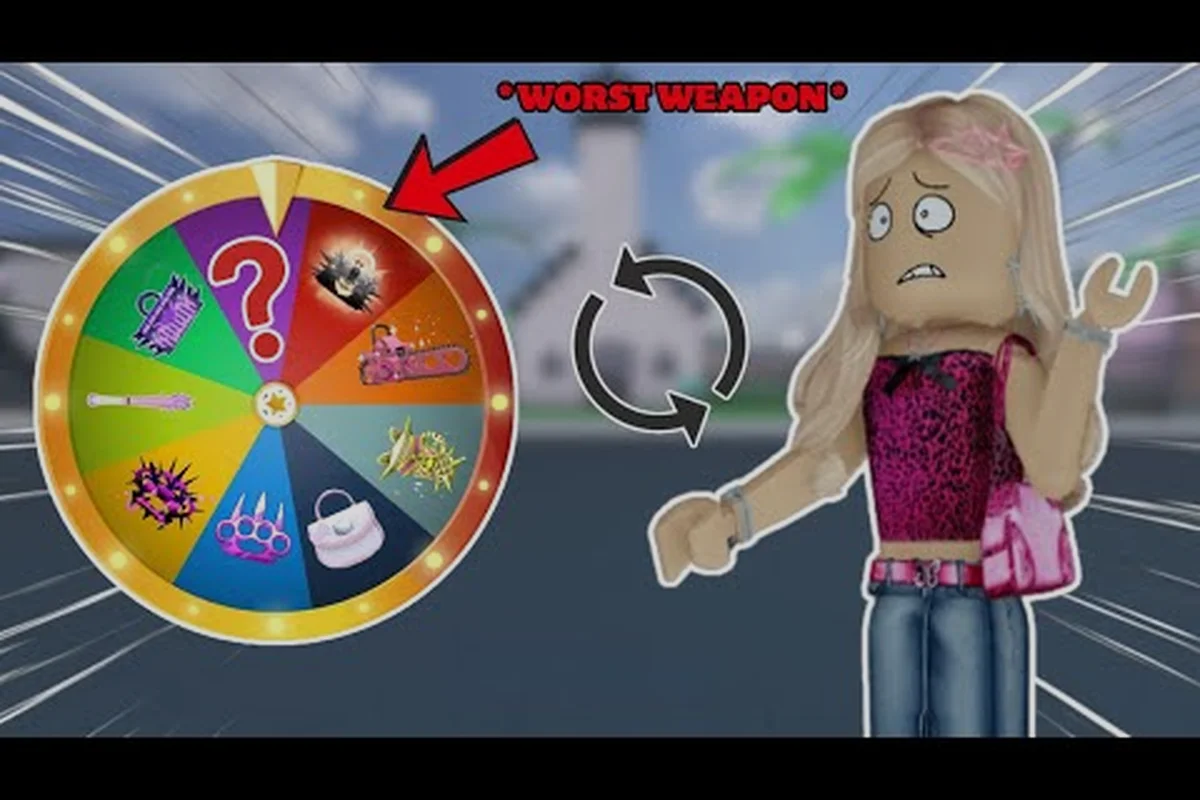
Crear un servidor privado de Baddies le da a tu equipo control total sobre el lobby: elige un mapa personalizado limpio de Roblox, prohíbe a jugadores al azar y grindea apariencias de armas sin interferencias externas. El truco está en configurar los interruptores del lanzador correctamente desde el primer intento, porque los ajustes predeterminados de Roblox suelen reducir los frames por segundo y hacen que la puntería se sienta lenta en PC. Este recorrido por el servidor privado de Baddies cubre cómo levantar una instancia en solitario, afinar los gráficos en el juego y la sensibilidad del ratón, y reparar el fallo de reinicio de avatar que borra las apariencias equipadas cuando vuelves a unirte. Los jugadores que configuran todo correctamente reportan combates más estables, menos muertes por rubberbanding y una experiencia mucho más fluida al probar loadouts con amigos antes de lanzarse al competitivo.
Por qué vale la pena configurar un servidor privado
Un servidor privado de Baddies es más que un simple interruptor decorativo: cambia cómo se comporta realmente el juego. Los lobbies públicos rotan los mapas cada pocas rondas, te obligan a esperar colas y llenan el servidor de jugadores que pueden hacer griefing, spamear o abandonar a mitad de partida, lo cual interrumpe tu grind de apariencias de armas y arruina el ritmo de una sesión. En un servidor privado, tú eliges el mapa, bloqueas el número de jugadores y mantienes al mismo equipo durante horas, razón por la cual la mayoría de los jugadores competitivos lo tratan como una sala de entrenamiento antes de tocar el matchmaking público.
La segunda razón es el aislamiento de bugs. La base de conocimiento de soporte de Baddies señala repetidamente que los problemas más comunes —armas que desaparecen, reinicios de avatar, game passes que no se aplican— se corresponden con sistemas conocidos en lugar de fallos reales, y tienden a aparecer con más frecuencia en servidores públicos abarrotados. Ejecutar una instancia privada limpia elimina el ruido, así que puedes distinguir si un problema viene de tus ajustes o del comportamiento real del juego. Si un arma desaparece en privado, la causa casi siempre es cerrar sesión con 30 HP o menos, que es la penalización diseñada; si un pass no se aplica, la solución es un rejoin completo, no un cambio de ajustes.
| Lobby público | Servidor privado de Baddies |
|---|---|
| Rotación de mapas aleatoria | Elige cualquier mapa personalizado de Roblox |
| Cola y tiempo de espera | Entrada instantánea, cero cola |
| Jugadores aleatorios y griefing | Equipo solo por invitación, control total de expulsiones |
| Ajustes predeterminados, más difícil probar loadouts | Gráficos personalizados y sensibilidad del ratón por sesión |
| Fallos de reinicio de avatar más frecuentes | Flujo de rejoin más limpio, más fácil reproducir bugs |
Los servidores privados también facilitan probar el mismo loadout contra un amigo repetidamente, que es la única forma de tantear el balance de armas antes de gastar Robux en apariencias. Según la página oficial del juego Baddies, la desarrolladora recomienda aislar bugs en instancias privadas antes de publicar reportes, y el footage de randozzz sobre Baddies es el canal indicado para enviar esos reportes una vez que confirmas que el problema se reproduce.
Cómo crear un servidor privado en Baddies
Crear un servidor privado de Baddies sigue el mismo flujo de Roblox que la mayoría de juegos, pero hay algunos detalles que confunden a los jugadores. El primer paso es abrir la página del juego Baddies en el cliente de Roblox o en el navegador, pasar el cursor sobre el botón verde de jugar y buscar la pequeña flecha desplegable en el borde derecho. Desde ese menú, selecciona Crear servidor privado o Crear servidor VIP, ponle un nombre y confirma el precio en Robux si el juego cobra por la opción. Baddies no requiere una cuota mensual para el nivel básico de servidor privado, así que la mayoría de jugadores ven la opción disponible sin coste extra más allá de las reglas estándar de Roblox Premium.
Después de crear el servidor, el siguiente paso es compartir el acceso. Abre la página del juego, busca tu nuevo servidor privado en la pestaña Mis servidores privados y copia el enlace de invitación. Envíalo a los amigos directamente desde la lista de amigos de Roblox en lugar de publicarlo en un chat público, porque cualquiera con la URL puede unirse si los permisos están en público. Si se cuelan jugadores equivocados, pulsa el icono de engranaje junto al nombre del servidor, cambia Permisos de acceso a Solo amigos y expulsa al intruso desde el menú dentro del juego.
Lista de verificación para crear el servidor
-
Confirma que has iniciado sesión en la cuenta de Roblox que posee el game pass o Premium si es necesario.
-
Abre la página del juego Baddies y haz clic en la flecha junto al botón verde Jugar.
-
Elige Crear servidor privado, ponle un nombre fácil de identificar y guarda.
-
Abre Ajustes del juego para el nuevo servidor, establece Permisos de acceso en Solo amigos si no quieres desconocidos.
-
Copia la URL de invitación y compártela por DMs de Roblox para mantener el enlace fuera de plataformas públicas.
-
Inicia el servidor y luego ajusta Calidad gráfica, Sensibilidad del ratón y cualquier deslizador dentro del juego antes de la primera partida.
Si la opción no aparece, la razón más común es un cliente de Roblox desactualizado. Cierra Roblox por la fuerza, vuelve a abrirlo e inténtalo de nuevo. Los jugadores en el cliente móvil no pueden crear un servidor privado: el botón solo aparece en PC y en el navegador, algo que conviene tener en cuenta si tu equipo usa dispositivos mezclados.
Guía de ajustes de Baddies: dónde está todo
El menú de ajustes de Baddies se divide en tres capas: el menú de pausa dentro del juego, el panel de ajustes del cliente de Roblox y el sistema operativo. La mayoría de quejas sobre rendimiento y sensibilidad vienen de jugadores que cambian la capa equivocada, así que conviene saber qué menú controla qué antes de empezar a mover deslizadores.
El menú de pausa dentro del juego es donde encuentras Calidad gráfica, Sensibilidad de cámara, Escala de la interfaz y Mostrar FPS. Estos ajustes viajan con tu cuenta, así que se mantienen cuando vuelves a unirte, lo cual hace que el servidor privado sea el lugar ideal para probarlos. Los ajustes del cliente de Roblox (icono de engranaje arriba del lanzador) gestionan Modo de renderizado, Modo gráfico y Calidad de mallas, y afectan a todos los juegos de Roblox, no solo a Baddies: cambiarlos en un sitio los cambia en todas partes. La capa del sistema operativo cubre la tasa de refresco del monitor, VSync, el DPI del ratón y cualquier software de ratón de terceros como Razer Synapse o Logitech G Hub, que anulan el deslizador dentro del juego si están fijados a un DPI fijo.
| Capa de ajustes | Dónde encontrarlos | Qué controlan |
|---|---|---|
| Menú de pausa en el juego | Esc → Ajustes | Calidad gráfica, Sensibilidad del ratón, Escala de la interfaz, contador de FPS |
| Cliente de Roblox | Icono de engranaje → Ajustes | Modo de renderizado, Modo gráfico, Calidad de mallas, alternar pantalla completa |
| Sistema operativo | Pantalla + software del ratón | Tasa de refresco, VSync, DPI del ratón, curva de aceleración |
El enfoque de la guía de ajustes de Baddies es empezar por la capa del sistema operativo, fijar ahí lo básico y luego subir. Si el DPI del ratón salta entre 400 y 1600 cada vez que mueves la mano, ningún deslizador dentro del juego se sentirá bien. Fija el DPI en el software del ratón primero, luego cambia la sensibilidad dentro del juego y conseguirás una curva de puntería estable. La misma lógica se aplica a la tasa de refresco del monitor: un panel de 144 Hz con VSync desactivado en el sistema operativo pero limitado a 60 FPS en Roblox desperdicia el panel, así que desbloquea el tope de FPS dentro del cliente de Roblox antes de culpar al juego.
Conceptos erróneos comunes
-
"Mayor sensibilidad del ratón = mejor puntería." Falso: un valor demasiado alto hace imposibles los microajustes, que es la causa principal de intercambios de arma fallidos.
-
"Bajar los gráficos significa jugabilidad más fea." En su mayoría falso: la diferencia entre niveles de calidad en Baddies es pequeña, pero la ganancia de FPS es grande, así que la mayoría de jugadores competitivos bajan al segundo nivel más bajo.
-
"Los ajustes se transfieren entre dispositivos." Falso: Roblox guarda por cuenta, pero el cliente móvil ignora la mayoría de deslizadores de PC, así que una configuración que se siente genial en escritorio no se transfiere a un teléfono.
Si eres nuevo en el diseño general del menú, la guía para principiantes de Baddies recorre el mismo menú de pausa paso a paso, lo cual la convierte en una referencia útil si quieres un recorrido estilo capturas de pantalla junto con esta versión escrita.
Ajustes de gráficos de Baddies para FPS estables
Los gráficos son la palanca más importante para la tasa de frames, y Baddies se ejecuta caliente en hardware débil porque el motor de iluminación empuja muchas sombras dinámicas en la calidad predeterminada. Bajar Calidad gráfica al nivel 3 de 6 le da a la mayoría de portátiles un aumento de FPS del 25–40 % con casi ningún cambio visual, que es el punto ideal para jugadores que quieren mantener los efectos de brillo de las apariencias de armas sin hundir el rendimiento. El nivel 1 elimina el brillo por completo, que es un downgrade notable para el juego centrado en cosméticos pero útil para un servidor de entrenamiento donde los cosméticos no importan.
El lado del cliente de Roblox es donde vive el rendimiento real. Abre el icono de engranaje → Ajustes y cambia Modo gráfico de Automático a Manual. Establece Nivel de calidad en el ajuste más bajo que aún se vea aceptable, luego súbelo paso a paso hasta que veas el contador de FPS caer por debajo de 60. Los jugadores con GPU dedicada casi siempre terminan en el nivel 4–5, mientras que los jugadores con gráficos integrados se quedan en el nivel 1–2. El deslizador Calidad de mallas debajo controla cuán detallados se renderizan los modelos de personajes: dejarlo en nivel 4 está bien para juego casual, pero los jugadores competitivos lo bajan a 1 para reducir el desorden visual en combates rápidos.
Presets rápidos de gráficos
| Hardware | Calidad en el juego | Calidad en el cliente | Calidad de mallas | FPS esperado |
|---|---|---|---|---|
| RTX 3060 / RX 6700 o superior | 6 (Máx) | 5–6 | 4 | 144+ |
| GTX 1650 / RX 580 | 4–5 | 3–4 | 3 | 90–120 |
| UHD 620 integrado | 3 | 1–2 | 1 | 45–60 |
| Portátiles antiguos (8 GB RAM) | 2–3 | 1 | 1 | 30–45 |
Los presets anteriores son un punto de partida, no una regla fija. Usa el interruptor Mostrar FPS dentro del juego para confirmar tu tasa de frames real, y recuerda que Baddies puede tener picos de uso de CPU cuando muchos jugadores se concentran en un área pequeña, así que un servidor privado con 4–6 amigos es el lugar más fácil para probar la estabilidad. Para los jugadores que quieran profundizar en el cliente de Roblox, la sección Baddies cómo cambiar ajustes cubre los clics exactos para los deslizadores más comunes.
Sensibilidad del ratón en Baddies y ajuste de puntería
La sensibilidad del ratón es el ajuste más personal del juego, y el valor que se siente bien para un jugador se sentirá lento o demasiado nervioso para otro. La regla general es empezar con un DPI base entre 400 y 800, luego ajustar la Sensibilidad de cámara en el juego hasta que un giro de 360 grados requiera unos 20–30 cm de recorrido en el mousepad. Los jugadores que usan mando necesitan multiplicar el deslizador en el juego por 1,5x porque la curva de aceleración del stick se siente diferente a la de un ratón, pero la mayoría de jugadores de PC se quedan en el rango predeterminado de 0,4–0,6.
La trampa oculta es la Aceleración del ratón, que Windows activa por defecto en Configuración → Ratón → Opciones adicionales del ratón → Opciones del puntero. La casilla "Mejorar la precisión del puntero" añade aceleración que sobrescribe el deslizador en el juego, así que desactívala antes de afinar. Una vez desactivada, tu DPI está fijo, tu deslizador en el juego está fijo, y la única variable que queda es la memoria muscular que construyas con el tiempo. La mayoría de jugadores competitivos lo bloquean todo durante al menos una semana antes de cambiar un solo valor, porque la deriva de puntería suele venir de cambiar ajustes demasiado seguido, no de un mal valor inicial.
Lista de verificación para probar la sensibilidad
-
Abre los Ajustes de ratón de Windows, haz clic en Opciones adicionales del ratón y desmarca Mejorar la precisión del puntero.
-
Abre el software de tu ratón (Razer Synapse, Logitech G Hub, etc.) y establece el DPI en un valor fijo, no un rango.
-
Inicia un servidor privado de Baddies, abre el menú de pausa y establece Sensibilidad de cámara en 0,5 como base.
-
Haz una prueba de giro de 360 grados: pasar el ratón de un borde a otro del pad debería completar aproximadamente un giro completo.
-
Ajusta en incrementos de 0,05 hasta que la sensación coincida con tu memoria muscular, y luego no lo toques durante al menos 5 sesiones.
Los jugadores que usan un ratón con DPI alto (1600+) suelen querer una sensibilidad más baja en el juego para compensar, mientras que los jugadores con DPI bajo suben un poco el deslizador. El truco es evitar la trampa del "todo al máximo": un ratón a 1600 DPI con sensibilidad 1,0 en el juego es incontrolable en Baddies porque la cámara se mueve demasiado rápido para que la animación de cambio de arma lo siga. El tema de la sensibilidad del ratón en Baddies aparece constantemente en hilos de la comunidad porque la curva de aceleración predeterminada de Roblox pelea con el deslizador en el juego, así que aplanar primero la capa del sistema operativo es la solución que realmente se mantiene.
Cómo arreglar el fallo de reinicio de avatar en Baddies
El fallo de reinicio de avatar es uno de los problemas más reportados en Baddies, y suele aparecer justo después de un rejoin o un cambio de servidor privado. El síntoma es familiar: inicias sesión, tus apariencias de arma equipadas, accesorios y efectos de brillo cosméticos vuelven al loadout predeterminado, y cualquier cosmético de game pass por el que pagaste aparece en gris. El primer instinto es asumir que el game pass falló, pero según las notas oficiales de soporte, la causa real casi siempre es una desincronización del estado de sesión, no un problema de pago.
La solución más rápida es salir del servidor, esperar diez segundos y volver a unirse. Ese rejoin fuerza una lectura fresca de tu inventario, que limpia los datos de sesión obsoletos sobre los que se construye el fallo. Si el reinicio persiste, el siguiente paso es verificar el game pass en el sitio web de Roblox. Abre la página del juego Baddies, baja a la sección Game Passes y confirma que el pass aparece en tu cuenta. Si el pass aparece pero el cosmético aún no se aplica, la solución es un reinicio completo del cliente de Roblox, no un cambio de ajustes: sal por completo del lanzador, vuelve a abrirlo y el pass debería reaplicarse en la siguiente unión.
Pasos para arreglar el reinicio
| Paso | Acción | Por qué funciona |
|---|---|---|
| 1 | Sal del servidor, espera 10 segundos, vuelve a unirte | Fuerza una lectura fresca del inventario |
| 2 | Verifica el pase de juego en la página del juego Baddies | Confirma que el pass está vinculado a tu cuenta |
| 3 | Cierra por completo y reinicia el cliente de Roblox | Limpia la caché de sesión local |
| 4 | Reequipa la apariencia desde la ranura de herramienta del inventario | Los objetos que no se equipan pueden seleccionarse directamente desde la ranura de herramienta del inventario |
| 5 | Si el problema aún se reproduce, repórtalo en el grupo de Meow Meow Games! | El estudio usa ese canal para reportes de bugs confirmados |
Los objetos que no se equipan pueden seleccionarse directamente desde la ranura de herramienta del inventario, que es la solución oficial que la desarrolladora ha confirmado para los casos de reinicio más tercos. Si estás en un servidor privado, la prueba más limpia es invitar a un solo amigo, replicar el reinicio y capturar los pasos exactos antes de publicar en el grupo de la comunidad de Meow Meow Games!, porque la desarrolladora prioriza los reportes reproducibles sobre quejas anecdóticas. Para los jugadores que quieran profundizar en el lado cosmético del reinicio, el desglose de cosméticos de la tienda de Baddies cubre qué apariencias son más propensas a desincronizarse y cuáles mantienen su estado a través de los rejoins.
Juntando todo: una configuración de una sola sesión
Una configuración limpia de una sola sesión toma unos diez minutos y se traduce en beneficios a lo largo de todas las partidas futuras. Empieza levantando el servidor privado, luego entra al lobby, abre el menú de pausa y avanza en este orden: Calidad gráfica primero (baja a 3–4 a menos que tengas una GPU potente), luego Sensibilidad de cámara (empieza en 0,5 y ajusta), luego Escala de la interfaz (súbela si juegas en un monitor 1440p o 4K, porque la interfaz predeterminada es pequeña). Después de la capa dentro del juego, salta a los ajustes del cliente de Roblox y bloquea Modo gráfico en Manual con un Nivel de calidad y una Calidad de mallas estables que coincidan con tu hardware.
El último paso antes de invitar a tus amigos es el ratón. Abre el software de tu ratón, fija el DPI y desactiva la mejora de precisión del puntero de Windows. Únete a un servidor privado, haz una prueba de giro de 360 grados y ajusta en incrementos de 0,05 hasta que la sensación sea correcta. A partir de ahí, haz unas peleas de calentamiento con un amigo para confirmar que el FPS es estable, y luego trae al equipo. Al final de la sesión tendrás un perfil de ajustes que viaja entre servidores privados de Baddies, se mantiene a través de los rejoins y evita lo peor del fallo de reinicio de avatar.
Esta es la configuración con la que la mayoría de jugadores competitivos terminan después de unas semanas de prueba y error, y es el mismo enfoque que la desarrolladora recomienda para aislar tickets de soporte. Un servidor privado, un perfil de gráficos limpio, una curva de ratón bloqueada y una lectura de inventario verificada son los cuatro pilares de una sesión estable de Baddies: una vez que esos están en su lugar, el resto del grind (apariencias, rangos, prueba de balance de armas) se vuelve mucho más fluido.
Preguntas Frecuentes
¿Cómo se crea un servidor privado en Baddies?
Abre la página del juego Baddies, haz clic en la flecha desplegable junto al botón verde Jugar y elige Crear servidor privado. Ponle un nombre, establece los permisos de acceso en Solo amigos, comparte el enlace de invitación por DMs de Roblox y lanza. El cliente móvil no muestra la opción, así que necesitarás una sesión en PC o navegador para crear el servidor privado de Baddies.
¿Cuáles son los mejores ajustes de gráficos para un FPS estable?
Para la mayoría del hardware de gama media, baja Calidad gráfica en el juego a 3 o 4, cambia el cliente de Roblox a Manual, establece Nivel de calidad en 3 y baja Calidad de mallas a 1. La ganancia de frames es significativa mientras que la diferencia visual es pequeña, y el contador de FPS en el menú de pausa confirmará si necesitas bajar otro paso.
¿Qué sensibilidad de ratón deberían usar los principiantes?
Empieza con un DPI fijo entre 400 y 800, desactiva la mejora de precisión del puntero de Windows y establece la Sensibilidad de cámara en el juego a 0,5. Un giro de 360 grados debería tomar unos 20–30 cm de recorrido en el mousepad. Ajusta en incrementos de 0,05 y bloquea el valor durante al menos una semana antes de cambiarlo de nuevo, porque la deriva de puntería suele venir de cambios constantes, no de un mal punto de partida.
¿Cómo se arregla el reinicio de avatar en Baddies?
Sal del servidor, espera diez segundos y vuelve a unirte para forzar una lectura fresca del inventario. Si el reinicio persiste, verifica el game pass en la página del juego Baddies, reinicia por completo el cliente de Roblox y reequipa la apariencia desde la ranura de herramienta del inventario. Los objetos que se niegan a equiparse pueden seleccionarse directamente desde la ranura de herramienta del inventario, que es la solución oficial para los casos más tercos.
¿Dónde debería reportar bugs que aún se reproducen en un servidor privado?
Publica en el grupo de la comunidad de Meow Meow Games!, que es el canal indicado por la desarrolladora para reportes de bugs confirmados. Incluye un vídeo corto, los pasos exactos de reproducción y si estabas en un servidor público o privado cuando apareció el bug, porque el estudio prioriza los reportes reproducibles y responde más rápido a los que están aislados en un servidor privado de Baddies.