Nada arruina una partida de Baddies más rápido que pulsar una tecla y ver a tu personaje quedarse completamente quieto. Tanto si creaste un esquema de control personalizado en PC como si intentas completar tu primera ronda en el móvil, el juego tiene varios quirks conocidos de entrada que pueden dejar tus armas, emotes y movimiento bloqueados a mitad de partida. Esta guía recorre los pasos exactos de reasignación, las trampas del diseño móvil que debes evitar y dónde enviar un reporte de bug real cuando el problema está del lado del desarrollador.
Por qué las teclas de Baddies dejan de responder en primer lugar
La mayoría de quejas de "teclas de Baddies que no funcionan" caen en uno de tres grupos: caché de keybinds obsoleta, un bug de estado a nivel de sesión, o una capa de entrada específica de plataforma que el cliente de Roblox no puede traducir correctamente. El sistema de control del juego es dirigido por eventos, lo que significa que el cliente registra una pulsación, envía una señal al servidor y espera confirmación antes de activar una animación o el swing de un arma. Cuando cualquier eslabón de esa cadena se desincroniza, la entrada parece muerta aunque tu hardware esté bien.
El detonante más común, confirmado en la página oficial de Baddies, es cerrar sesión mientras tienes 30 HP o menos. El juego trata esa salida como un estado de muerte y elimina tus armas equipadas en el siguiente inicio de sesión. Los jugadores a menudo confunden las armas faltantes con un fallo de keybind porque el slot está vacío y la hotkey no hace nada cuando no hay nada asignado a él. Un rejoin completo limpia la desincronización y reequipar desde el slot de herramienta del inventario restaura la función.
Los detonantes secundarios incluyen conflictos de overlay (Discord, MSI Afterburner y grabadoras de pantalla robando pulsaciones), el joystick virtual móvil de Roblox perdiendo calibración después de una llamada o notificación, y el nuevo menú de reasignación de entrada que ocasionalmente falla al escribir cambios en el almacenamiento local en el primer intento.
Las tres capas de entrada que realmente tienes que arreglar
Roblox, Baddies y tu sistema operativo ejecutan su propio handler de entrada, y un arreglo en una capa no hace nada por las otras dos. Por ejemplo, cambiar tu teclado al layout EN-US dentro de Windows no limpiará una caché de keybinds en Baddies obsoleta de un rejoin reciente, y desactivar el overlay de Discord dentro del cliente de Roblox no reducirá la latencia táctil que provoca que los swipe inputs en móvil pierdan frames. Tratar la capa de hotkeys globales de Roblox, la capa de binds de armas y emotes de Baddies, y la capa de polling de teclado o móvil del SO como tres pistas de solución de problemas independientes es el camino más rápido hacia una configuración funcional, ya que perseguir una sola causa sospechosa usualmente desperdicia tiempo en dos de los tres sistemas.
| Capa | Qué controla | Fallo común | Arreglo rápido |
|---|---|---|---|
| Cliente de Roblox | Hotkeys globales, shift lock, reset de cámara | Apps de overlay robando foco | Desactivar overlay de Discord, reiniciar cliente |
| Baddies en juego | Binds de armas, binds de emotes, teclas de menú | Caché obsoleta tras rejoin | Rejoin completo, reequipar desde inventario |
| SO / Hardware | Layout de teclado, latencia táctil móvil | Idioma de entrada incorrecto, alto polling lag | Fijar layout EN-US, limitar FPS a 60 en móvil |
Cuando solo una capa está rota, los síntomas se ven idénticos: las teclas se sienten muertas, los taps no hacen nada y los emotes se niegan a activarse. Recorrer las tres antes de asumir que el juego está roto ahorra mucha frustración y muchos reportes de bug inútiles.
Reasignar controles en PC de la forma correcta
El menú de keybinds de Baddies vive dentro del overlay de ajustes de Roblox, no en el menú de pausa del juego, lo que confunde a muchos jugadores primerizos. Tienes que pulsar Escape para abrir el menú de Roblox, luego navegar a Ajustes → Controles, no al icono de engranaje dentro del HUD de Baddies. El icono de engranaje del juego solo maneja audio y gráficos; la reasignación ocurre una capa más arriba.
Flujo de reasignación paso a paso
-
Pulsa Escape durante una partida para abrir el menú de Roblox.
-
Haz clic en Ajustes en la esquina superior derecha del menú.
-
Selecciona la pestaña Controles en la barra lateral izquierda.
-
Pasa el cursor sobre la acción que quieres reasignar (Cortar, Bloquear, Emote, etc.).
-
Pulsa la nueva tecla — el campo se actualiza inmediatamente si Roblox registra la entrada.
-
Haz clic en Guardar en la esquina inferior derecha; no cierres la ventana con el botón X.
Si el campo no se actualiza al pulsar una tecla, Roblox no está viendo la entrada en absoluto, lo que significa que un overlay o proceso en segundo plano la está interceptando. Cierra Discord, OBS, overlay de NVIDIA y cualquier software RGB, luego repite la reasignación. El indicador más fiable es que el campo acepte la primera pulsación sin retraso; cualquier lag ahí significa que la capa del SO es el problema, no el juego.
Bindings por defecto vs recomendados en PC
El esquema por defecto funciona, pero algunos cambios hacen que el combate y los emotes sean mucho más fluidos. La mayoría de reportes de "teclas que no funcionan" en el Discord de Baddies se remontan a solapamiento no intencionado entre la rueda de emotes, el reset de cámara y los inputs de cambio de arma en lugar de hardware roto. La tabla de abajo compara los defaults con un layout que los jugadores experimentados en el Discord de la comunidad suelen usar después de la primera semana, aislando cada tecla disputada para que puedas reasignar solo los slots que realmente causan conflictos de entrada en tu configuración.
| Acción | Tecla por defecto | Tecla recomendada | Motivo del cambio |
|---|---|---|---|
| Cortar / Ataque principal | 1 | Click izquierdo (ya asignado) | Mantener el dedo en el ratón para apuntar |
| Bloquear | 2 | Click derecho | Mantener para bloquear mientras te mueves |
| Rueda de emotes | B | F | Se alcanza sin soltar WASD |
| Reset de cámara | Q | C | Evita conflicto con binds de emotes |
| Menú | Escape | Escape | Dejar por defecto |
| Cambio de arma | Rueda del ratón arriba/abajo | X (toggle) | Evita cambios accidentales en medio de un combo |
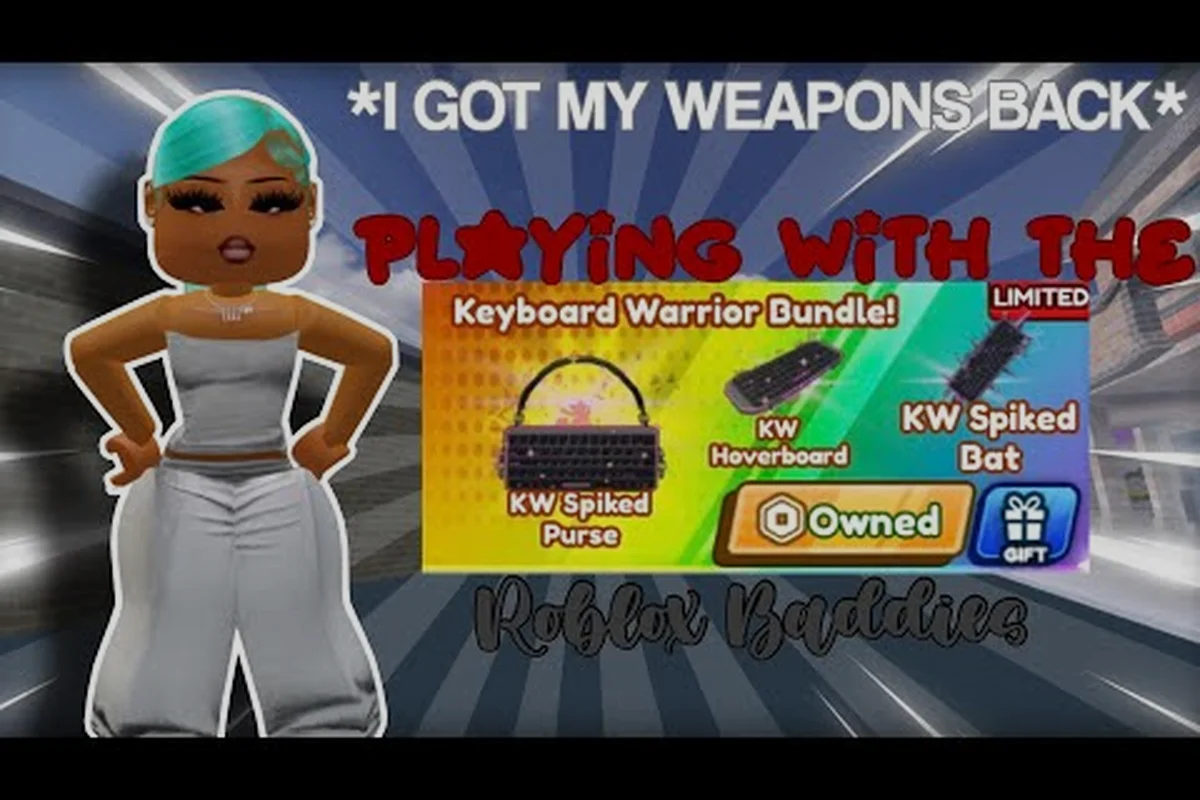
Si tu ratón tiene botones laterales extra, asignar Reset de cámara a Mouse 4 o Mouse 5 libera una mano entera para el movimiento. Varios vídeos showcase de la comunidad, como el recorrido del bundle Keyboard Warrior por 𝓁𝒾𝓁𝒾'☀️, demuestran cómo las reasignaciones a botones laterales convierten el juego defensivo en algo mucho más fluido.
Cuando la reasignación sigue fallando
Hay un edge case conocido donde el menú de reasignación muestra la nueva tecla pero la acción en juego sigue disparándose con la anterior. Las pruebas de la comunidad en el canal de reporte de bugs sugieren que esto es una desincronización de caché, y un reinicio completo del cliente — no solo salir del juego — lo resuelve. Cierra Roblox por completo desde la bandeja del sistema, espera cinco segundos y vuelve a lanzarlo. Si el problema persiste tras un reinicio limpio, el keybind está en conflicto con otro juego de Roblox que jugaste recientemente; limpiar la caché de keybinds local de Roblox desde %appdata%/Roblox es la opción nuclear que lo arregla.
Controles móviles de Baddies y cómo hacer que funcionen
El móvil es donde los reportes de "teclas que no funcionan" se disparan más, porque el sistema de control en teléfonos es virtual, no físico, y la calibración puede desviarse entre sesiones. Baddies sí incluye un diseño móvil, pero el joystick virtual de Roblox puede perder registro tras pasar la app a segundo plano durante más de unos segundos, razón por la cual un lanzamiento fresco a menudo "arregla" lo que parecía un bug permanente.
El desglose del diseño móvil
El HUD de Baddies en móvil divide la pantalla en cuatro zonas — joystick de movimiento, botones de acción, rueda de emotes y arrastre de cámara — y cada zona tiene sus propios quirks derivados de cómo el cliente de Roblox superpone la UI nativa de Android. Entender este diseño en capas es el primer paso para diagnosticar por qué un tap no lleva a ningún lado, porque una entrada fallida en Baddies muchas veces no es un bug de control en absoluto sino un conflicto de capas entre la barra de gestos, el panel de notificaciones y el viewport escalado de Roblox. Antes de asumir que el problema de teclas que no funcionan en Baddies está del lado del desarrollador, comprueba qué zona está fallando y qué elemento nativo de Android está sentado encima.
| Zona | Posición | Qué controla | Problema común |
|---|---|---|---|
| Joystick de movimiento | Inferior izquierda | Movimiento del personaje | Drift tras llamada telefónica |
| Botones de acción | Inferior derecha | Atacar, bloquear, saltar, sprint | Botones se solapan con el chat en pantallas pequeñas |
| Rueda de emotes | Esquina superior derecha | Selección de emote | Oculta tras la barra de notificaciones en algunos dispositivos Android |
| Cámara | Arrastre a pantalla completa | Rotación de cámara | Conflictos con input de chat cuando el teclado está abierto |
Si los botones de acción se sienten poco responsivos, la causa más común es la escala de pantalla — el cliente de Roblox en Android puede renderizar al 100% incluso en dispositivos que reportan 90% o menos, lo que empuja los botones de acción bajo la barra de gestos del sistema. Forzar el cierre de la app, abrir los ajustes de Roblox y fijar Display en "Default" (no en "Fill") suele reposicionar los botones en la zona tappeable.
Calibración móvil paso a paso
-
Fuerza el cierre de la app de Roblox desde el menú de apps recientes.
-
Vuelve a abrir Baddies directamente desde la página del juego, no desde un atajo o enlace compartido.
-
Espera a que la pantalla de carga desaparezca por completo antes de tocar nada.
-
Toca el icono de la rueda de emotes en la esquina superior derecha una vez para confirmar que registra.
-
Camina hacia una pared y toca el botón de ataque — si la pared recibe daño, el diseño está calibrado.
-
Abre y cierra la caja de chat una vez; esto re-ancla la capa de entrada.
Los jugadores que se saltan el paso 3 y tocan durante la transición de carga frecuentemente desincronizan la capa de entrada, y la sesión se sentirá laggy o poco responsiva durante toda la partida aunque nada esté realmente roto. Tomarse 10 segundos extra para dejar que el juego se asiente evita un reinicio completo más adelante.
Bugs de input específicos de móvil
El clip de armas que no disparan en Baddies por Rogurl muestra a un jugador móvil incapaz de activar swings de arma a pesar de que el botón claramente registra en pantalla. El problema se remontó a que el cliente de Roblox cacheaba un input map antiguo tras un hotfix; limpiar la caché de la app desde los ajustes de Android (no la caché in-game) restauró la función. En iOS, el mismo arreglo requiere borrar y reinstalar la app de Roblox, porque iOS no expone un borrado de caché por app sin una desinstalación completa.
Si los controles móviles siguen sin responder tras una reinstalación limpia, el propio HUD de Baddies puede ser el culpable. El desarrollador ha reconocido bugs de escalado del HUD en el grupo de la comunidad de Meow Meow Games, y volver a una versión anterior del cliente de Roblox (vía el canal beta de la app de Roblox cuando esté disponible) a veces restaura el HUD antiguo que sí funcionaba.
Enviar un reporte de bug que realmente se lea
Baddies no tiene un botón in-game de reporte de bug, razón por la cual tantas quejas de "teclas que no funcionan" se pierden en el vacío en redes sociales. El desarrollador, Meow Meow Games, gestiona un grupo de comunidad de Roblox dedicado que es el canal oficial para reportes de bug, sugerencias y preguntas de cuenta. Postear ahí es la diferencia entre un fix en el próximo parche y silencio.
Lo que el desarrollador realmente necesita
Los reportes que se arreglan comparten tres rasgos: incluyen el dispositivo, incluyen una grabación de pantalla o clip, e incluyen un timestamp. Los reportes que se ignoran suelen ser "mis teclas no funcionan arréglalo" sin detalle. La tabla de abajo compara un reporte de baja calidad con uno que el desarrollador ha confirmado que actúa sobre él.
| Campo | Reporte de baja calidad | Reporte de alta calidad |
|---|---|---|
| Dispositivo | "Mi móvil" | "iPhone 13, iOS 17.4, Roblox 2.640" |
| Pasos de reproducción | "Pulso el botón" | "Abrir inventario, equipar katana, pulsar 1 — el slot se queda vacío" |
| Evidencia | Ninguna | Grabación de pantalla de 15 segundos adjunta |
| Cuándo empezó | "Hoy" | "Tras la actualización del 2026-09-12" |
| Workarounds probados | Ninguno | "Un rejoin completo lo arregla una vez, se rompe de nuevo la siguiente partida" |
Incluir los workarounds es el detalle más importante, porque le dice al desarrollador si el bug es del lado del cliente, del lado del servidor, o una desincronización entre ambos. Un bug que un rejoin arregla casi siempre es un problema de caché del cliente, lo que recibe una prioridad de fix distinta a un bug que ningún workaround toca.
Enviar cada problema al canal correcto
-
Bugs de input / controles / keybinds → post en el muro del grupo de la comunidad de Meow Meow Games
-
Problemas de cuenta / baneos / moderación → mensaje directo a un officer del grupo (ver sección de apelación de baneo abajo)
-
Problemas con Robux o game pass → soporte de Roblox, no el desarrollador
-
Exploits o tramposos → botón de reporte in-game (el icono de bandera en la lista de jugadores) más un post en el grupo de la comunidad
Enviar un reporte de bug al canal equivocado es la razón más común por la que los tickets de "baddies teclas que no funcionan" quedan sin resolver, y el desarrollador ha declarado claramente que las preguntas de reembolso de Robux o game pass pertenecen al soporte de Roblox en lugar del muro del grupo, porque no tienen acceso backend a los sistemas de facturación — por lo que una queja de keybinds accidentalmente agrupada en un ticket de facturación de Roblox típicamente espera semanas en la cola equivocada, razón por la cual el post en el muro del grupo de la comunidad está reservado estrictamente para bugs de input, controles y keybinds.
Apelación de baneo y recuperación de cuenta
Si tus controles dejaron de funcionar porque tu cuenta recibió una sanción, el camino de vuelta es a través de una apelación de baneo, no del canal de reporte de bug. Un baneo es un estado deliberado, y el workflow de soporte es distinto al de un keybind roto. Enviar el formulario equivocado es la forma más rápida de pasar dos semanas esperando una respuesta que nunca iba a llegar.
Qué dispara un baneo automático
Baddies superpone la moderación estándar de Roblox sobre los filtros anti-exploit propios del desarrollador, por lo que la lista de detonantes de abajo combina detecciones a nivel de plataforma (filtro de chat, fingerprint de IP) con escáneres del lado del cliente que el desarrollador de Baddies envía dentro del cliente del juego. Los reportes de la comunidad en el Discord de Baddies muestran que la mayoría de baneos automáticos en 2024 estaban vinculados a executors y automatización de inputs tipo macro más que a keybinds mal configurados, razón por la cual el síntoma de "teclas que no funcionan" que estás depurando rara vez se solapa con un baneo — pero vale la pena descartarlo antes de empezar a cambiar esquemas de control en PC o móvil.
| Detonante | Método de detección | Duración típica | ¿Apelable? |
|---|---|---|---|
| Herramienta de exploit detectada | Escáner del lado del cliente | Mínimo 7 días | Sí, tras 7 días |
| Cuenta alt confirmada | IP + fingerprint de dispositivo | 14 días | Sí, difícil de ganar |
| Insulto o acoso en chat | Filtro de Roblox | 1 a 14 días | Sí |
| Falso positivo (inocente) | N/A | Varía | Sí, vía rápida |
Los falsos positivos ocurren más a menudo a jugadores que usan macros para emotes o a streamers ejecutando hotkeys de cambio de escena en OBS, porque ambos pueden parecer automatización de input para un escáner ingenuo. Si tu configuración dispara un baneo que crees que es erróneo, la apelación necesita incluir la configuración de la macro y una explicación corta de qué hace, no solo "no hice trampa".
Cómo enviar una apelación de baneo
El flujo de apelación de baneo es un mensaje directo a un officer del grupo de Meow Meow Games, no un post público en el muro. Los posts públicos sobre baneos suelen ser borrados por los moderadores para mantener el canal enfocado en gameplay. La guía de recuperación de cuenta de Baddies cubre la plantilla exacta de mensaje y la información que piden los officers, pero los campos principales son:
-
Tu nombre de usuario de Roblox (no el display name)
-
La fecha y hora del baneo (en tu zona horaria)
-
El mensaje exacto que mostró la pantalla de baneo
-
Una explicación corta y factual de qué estabas haciendo en ese momento
-
Cualquier evidencia (clips, capturas) que respalde tu caso
Las apelaciones que contienen insultos, demandas o exigencias de compensación se archivan sin respuesta. La cola de apelaciones es corta, pero el tono importa porque las personas que las leen son voluntarias en muchos casos. Un mensaje calmado y específico obtiene respuesta en 24-48 horas; un rant se queda en la cola durante semanas.
Lista de referencia rápida
Para los jugadores que quieren el camino más rápido de vuelta a una configuración funcional, la lista de abajo cubre el orden de operaciones que resuelve el 90% de los reportes de "teclas que no funcionan". Trabaja de arriba a abajo y detente en el primer fix que funcione.
| Paso | Acción | Cuándo aplica |
|---|---|---|
| 1 | Rejoin completo (salir y reentrar al servidor) | Armas faltantes, emotes muertos |
| 2 | Roblox Ajustes → Controles → re-guardar todos los binds | Las reasignaciones no se mantienen |
| 3 | Desactivar Discord / OBS / apps de overlay | Las pulsaciones no registran en absoluto |
| 4 | Forzar cierre de Roblox en móvil, reabrir desde la página del juego | Botones móviles no responsivos |
| 5 | Fijar layout de teclado del SO en EN-US | Símbolos incorrectos al pulsar |
| 6 | Limpiar caché de la app de Roblox (Android) o reinstalar (iOS) | Lag de input móvil persistente |
| 7 | Enviar reporte de bug en el grupo de Meow Meow Games | Nada de lo anterior lo arregló |
| 8 | Enviar apelación de baneo vía DM a un officer del grupo | Cuenta sancionada, no un bug |
El orden es deliberado porque cada paso es más rápido que el siguiente: un rejoin completo toma aproximadamente 30 segundos, mientras que fijar el layout de teclado del SO en EN-US o limpiar la caché de la app de Roblox en Android añade minutos de trabajo a nivel de SO. Una apelación de baneo vía DM al officer del grupo es el camino más lento y solo es válido cuando la cuenta misma fue sancionada, no cuando el síntoma de teclas-que-no-funcionan proviene de un bug de input real — así que siempre agota los fixes baratos dentro del cliente (pasos 1-4 de la lista) antes de tratar el problema como del lado del desarrollador.
Preguntas Frecuentes
¿Cómo reasigno teclas en Baddies sin perder mis ajustes cada partida?
Abre el menú de Roblox con Escape, ve a Ajustes → Controles y reasigna cada acción. Tras guardar, no cierres la ventana con la X — haz clic en el botón Guardar en la esquina inferior derecha. Si los binds siguen reseteándose entre partidas, un reinicio completo del cliente (cerrar Roblox desde la bandeja del sistema) limpia la caché obsoleta y fija el nuevo layout.
¿Puedo jugar Baddies en móvil con un mando?
Sí, pero solo a través del soporte de mando integrado de Roblox, que debe activarse en los ajustes de la app de Roblox antes de lanzar el juego. Los mandos Bluetooth funcionan tanto en Android como en iOS, y el HUD de Baddies se reposiciona automáticamente cuando detecta un mando. Los mandos con cable requieren un adaptador OTG en Android y un adaptador Lightning-a-USB en iPhones antiguos.
¿Dónde reporto un bug que el grupo oficial ignora?
El grupo de Meow Meow Games es el único canal que el desarrollador monitoriza, pero si un post se queda sin respuesta durante más de una semana, enviar un mensaje directo a un officer del grupo lo escala. Incluye la misma evidencia (dispositivo, pasos de reproducción, clip) que usarías en un post público y referencia el post original para que el officer pueda localizarlo rápido.
¿Cuánto tarda en resolverse una apelación de baneo de Baddies?
Las apelaciones estándar tardan 24-72 horas, pero las apelaciones que requieren revisión de logs pueden tardar hasta dos semanas. Las resoluciones más rápidas son las que incluyen un clip mostrando exactamente qué estaba haciendo el jugador cuando se disparó el baneo, porque el moderador no tiene que buscar en los logs del servidor para verificar la historia.
¿Qué debo hacer si mis teclas de Baddies siguen sin funcionar tras cada fix de esta guía?
Si un rejoin completo, una reinstalación limpia de Roblox y un reporte de bug al grupo de Meow Meow Games no resuelven el problema, este casi con toda seguridad está del lado de Roblox — ya sea una regresión del lado del cliente o una caída temporal. Comprueba la página de estado de Roblox y el grupo de la comunidad de Baddies para ver posts de incidentes activos, porque el desarrollador suele pinear una actualización cuando hay un bug de input extendido en curso.