Los FPS bajos de Baddies en Roblox son la queja más reportada por la comunidad en este momento, y casi siempre ocultan un problema más profundo como un estado de servidor de Baddies lleno, un error persistente de conexión a Baddies, o una pantalla de Baddies que no termina de cargar. Los jugadores que entran esperando 60 FPS estables en su lugar sufren rubber-banding, micro-tirones, caídas de audio y una ocasional pantalla en negro de Baddies justo después de que la barra de carga llega al 100%. La mayoría de estos problemas vienen del mismo puñado de causas raíz: un servidor saturado, una caché del cliente de Roblox caducada, caprichos del driver de la GPU con el renderizador legacy de Roblox, o un dispositivo móvil que simplemente no puede seguir el ritmo de la densidad de gente que la experiencia muestra en pantalla.
Esta guía recorre cada solución que realmente ha funcionado a jugadores en la práctica. Aprenderás a diagnosticar si el cuello de botella está en tu lado o en el del servidor, cómo borrar la caché y los registros DNS que la mayoría de guías de solución de problemas de Roblox olvidan mencionar, y qué ajustes dentro del juego tocar antes de rendirte y reinstalar. También cubriremos los casos de controles de Baddies que no funcionan disfrazados de lag, porque las entradas que no responden tras un pico de rubber-band son una bestia aparte de las caídas reales de frames. Al terminar, deberías poder distinguir entre un problema real de red, un problema del cliente y un problema de capacidad del servidor, y luego aplicar el remedio adecuado para cada uno.
Antes de entrar en los ajustes, la tabla de abajo relaciona cada síntoma común con la causa más probable. Échale un vistazo primero para saltar directo a la sección que realmente coincide con lo que estás viendo en pantalla.
| Síntoma | Causa más probable | Primera solución a probar | Sección |
|---|---|---|---|
| Caídas de frames en salas llenas | Sobrecarga del servidor (servidor de Baddies lleno) | Reconectar en horas de menor actividad | Red |
| Baddies no carga después del 90% | Caché del cliente de Roblox corrupta | Borrar la carpeta de caché de Roblox | Caché del cliente |
| Pantalla en negro de Baddies tras cargar | Driver de GPU + renderizador legacy de Roblox | Alternar el modo gráfico de Roblox | Pantalla |
| Las entradas se sienten retrasadas en combate | controles de Baddies no funcionan tras un pico | Restablecer controles y reconectar | Entrada |
| Error de conexión a Baddies 17/279 | Problema de DNS o de token de sesión | Vaciar DNS y reautenticar | Red |
| Tirones solo en una arena específica | Saturación de assets del mapa | Bajar la calidad de texturas | Pantalla |
| Desconexiones aleatorias cada 10 min | Desajuste de versión del cliente de Roblox | Forzar reinstalación de Roblox | Caché del cliente |
Diagnosticar FPS bajos de Baddies frente a lag del lado del servidor
Los FPS bajos de Baddies se ven igual en pantalla sin importar dónde viva realmente el cuello de botella, así que la primera tarea es averiguar si el problema está en tu máquina, en tu red o en los servidores de Roblox. Un contador de frames es la herramienta de diagnóstico más fácil que tienes, y no requiere software de terceros. Abre la configuración de Roblox Studio o usa el HUD de rendimiento integrado (Shift+F5 en el cliente de Roblox) para mostrar los FPS, ping y uso de memoria actuales en la esquina superior izquierda. Lee esos tres números antes de hacer cualquier otra cosa, porque te dicen casi todo lo que necesitas saber.
Leer la distinción entre FPS y Ping
Los FPS miden cuántos frames renderiza tu cliente por segundo, mientras que el ping mide la latencia de ida y vuelta al servidor del juego en milisegundos. Una lectura de 30 FPS con 80 ms de ping normalmente significa que tu hardware es el cuello de botella. Una lectura de 60 FPS con 300 ms de ping normalmente significa que el servidor lucha por enviar actualizaciones lo suficientemente rápido, lo que en un juego comunitario como Baddies es casi siempre una condición de servidor de Baddies lleno. Cuando ambos números son malos al mismo tiempo, el problema suele ser un enrutamiento entre tu ISP y el nodo edge de Roblox, y un simple vaciado de DNS o un cambio de VPN puede reducir tu ping a la mitad.
| Métrica | Bueno | Advertencia | Malo | Causa probable |
|---|---|---|---|---|
| FPS | 55-60 | 30-54 | Por debajo de 30 | Cuello de botella de GPU, CPU o RAM |
| Ping | Por debajo de 80 ms | 80-150 ms | Por encima de 150 ms | Enrutamiento de red o distancia al servidor |
| Memoria | Por debajo del 70% | 70-85% | Por encima del 85% | Apps en segundo plano o fuga de memoria |
| Pérdida de paquetes | 0% | 1-2% | Por encima del 2% | Inestabilidad de Wi-Fi o problema del ISP |
La prueba de densidad de gente
La densidad de gente es el mayor asesino de frames en Baddies. Como la experiencia apila muchos modelos de personajes, armas, efectos de brillo y un HUD personalizado en pantalla a la vez, el pipeline de la GPU se satura en el momento en que un servidor pasa de 18-20 jugadores. Datos de la comunidad a partir de grabaciones de jugadores sugieren que el rendimiento se degrada alrededor de un 25-40% una vez que un servidor cruza los 20 jugadores concurrentes, y la mayoría de los servidores públicos se llenan mucho más allá de eso en cuestión de minutos durante las horas pico. Si tus FPS solo caen durante los momentos de mucha gente y se mantienen limpios en arenas más tranquilas, el problema es la carga del servidor, no tu máquina. En ese caso, cambiar a un servidor privado con un código de un amigo, o reconectar durante las horas de menor actividad (temprano por la mañana o tarde por la noche en tu zona horaria), arreglará más que cualquier ajuste local.
Borrar la caché del cliente de Roblox y el DNS
El cliente de Roblox almacena una gran cantidad de datos en caché en una carpeta oculta, y cuando esa caché se caduca, puedes chocar contra un muro de Baddies que no carga, mensajes de error de conexión a Baddies, o una pantalla en negro de Baddies que nunca se resuelve. La solución no es una reinstalación completa, que a menudo falla al borrar las capas más profundas de la caché. En su lugar, borra manualmente las carpetas de caché de Roblox, vacía la caché DNS y reautentica tu token de sesión. La mayoría de jugadores que prueban esta secuencia reportan el juego funcionando de nuevo en cinco minutos.
Restablecimiento de caché paso a paso
Las rutas exactas de las carpetas difieren según el sistema operativo, pero el procedimiento es esencialmente el mismo. Cierra Roblox por completo primero, incluyendo el Roblox Player y cualquier proceso de Roblox en segundo plano en el Administrador de Tareas. Luego navega a la carpeta de caché, borra su contenido (no la carpeta en sí), reinicia la máquina y vuelve a lanzar el juego. En Windows, la caché principal está en %localappdata%\Roblox y %appdata%\Roblox. En macOS, busca dentro de ~/Library/Roblox. En móvil, borrar el almacenamiento de la app de Roblox desde los ajustes del sistema logra el mismo efecto.
| SO | Ruta de caché | Qué borrar | Reinicio requerido |
|---|---|---|---|
| Windows | %localappdata%\Roblox | Todos los archivos, mantener la carpeta | Sí |
| Windows | %appdata%\Roblox | Carpetas Logs y HTTP | Sí |
| macOS | ~/Library/Roblox | Subcarpetas Versions y logs | Sí |
| iOS | Almacenamiento de la app de Roblox | Descargar app y luego reinstalar | No |
| Android | Datos de la app de Roblox | Borrar almacenamiento desde ajustes | No |
| Todos | Caché DNS | ipconfig /flushdns o equivalente | No |
Vaciar DNS y reautenticar
Después de borrar la caché, abre el Símbolo del sistema como Administrador y ejecuta ipconfig /flushdns. En macOS, el equivalente es sudo dscacheutil -flushcache; sudo killall -HUP mDNSResponder. Este paso obliga a tu sistema a re-resolver los nombres de dominio de Roblox, lo que resuelve un número sorprendente de casos de error de conexión a Baddies que parecen bugs del juego pero en realidad son entradas DNS caducadas. Por último, cierra sesión en tu cuenta de Roblox, cierra la pestaña del navegador, espera 30 segundos y vuelve a iniciar sesión. Esto regenera tu token de sesión, lo que puede arreglar casos donde Baddies no carga debido a una cookie de autenticación caducada en lugar del juego en sí.
Ajustar el modo gráfico de Roblox y la configuración de pantalla
El cliente de Roblox viene con un modo gráfico legacy y un modo más nuevo basado en FFlag, y en cuál estés puede variar tus FPS entre un 30-50% en el mismo hardware. Muchos reportes de la comunidad durante el último año apuntan a que el modo legacy causa parpadeos de pantalla en negro de Baddies, mientras que el modo más nuevo causa problemas de pacing de frames en GPUs Intel integradas más antiguas. La primera solución es alternar entre los dos y medir el resultado, porque no hay un único modo que funcione mejor para todas las máquinas.
Cambiar el modo gráfico dentro del juego
Abre el cliente de Roblox, haz clic en el menú de tres puntos en la esquina superior derecha mientras estás dentro de Baddies y elige Configuración. En la sección Gráficos verás un deslizador que va del 1 al 10, más un interruptor etiquetado "Modo Gráfico" en las versiones más nuevas del cliente. Pon el deslizador en manual, bájalo a 4-5 para probar y mira cómo responden tus FPS. Si el contador de frames mejora pero la pantalla en negro de Baddies sigue ocurriendo, cambia el interruptor de modo gráfico y vuelve a probar. Los jugadores con NVIDIA GTX 1650 o inferior suelen rendir mejor en modo manual 4, mientras que los jugadores con RTX 3060 o superior normalmente pueden empujar el modo manual 7-8 sin despeinarse.
| Nivel de GPU | Deslizador manual | Modo gráfico | FPS esperados |
|---|---|---|---|
| Intel UHD / integrada de gama baja | 1-2 | Legacy | 30-45 |
| GTX 1050 / RX 560 | 3-4 | Cualquiera | 45-60 |
| GTX 1650 / RX 570 | 4-5 | Nuevo | 55-60 |
| RTX 3060 / RX 6600 | 6-7 | Nuevo | 60+ |
| RTX 4070+ / RX 7800+ | 8-10 | Nuevo | 60 estables |
Manejar la pantalla en negro tras la carga
La pantalla en negro de Baddies que aparece después de que la barra de carga llega al 100% es casi siempre un problema del driver de pantalla en lugar de un bug del juego. Cuando el cliente de Roblox termina de cargar un lugar, cambia el contexto de renderizado, y ese cambio ocasionalmente falla en drivers más antiguos. La solución es actualizar tu driver de GPU a la última versión estable, deshabilitar cualquier software de overclocking que pueda estar metiéndose en el pipeline de DirectX/OpenGL, y deshabilitar temporalmente las optimizaciones de pantalla completa haciendo clic derecho en el ejecutable de Roblox Player, eligiendo Propiedades y activando "Deshabilitar optimizaciones de pantalla completa" en la pestaña Compatibilidad. Para usuarios móviles que experimentan el mismo problema con Baddies que no carga, la solución es borrar la caché de la app y deshabilitar la optimización de batería para la app de Roblox, lo que fuerza al sistema operativo a mantener la GPU a máxima frecuencia durante la transición de carga.
Resolver servidor lleno y errores de conexión
Los mensajes de servidor de Baddies lleno y las indicaciones de no puedes conectarte a Baddies son dos caras de la misma moneda: ambas significan que el servidor del juego alcanzó su tope de jugadores y el servicio de matchmaking de Roblox no puede encontrar un hueco para ti. A diferencia de los problemas de rendimiento local, este no es algo que puedas arreglar en tu máquina, pero puedes mejorar enormemente tus probabilidades de entrar eligiendo el momento correcto, la región de servidor correcta y la estrategia de reconexión correcta.
Por qué ocurre el servidor lleno
Baddies es una experiencia social construida en torno a salas concurridas, y la mayoría de servidores públicos tienen un tope de 20-25 jugadores. Durante las horas pico, que para los jugadores angloparlantes suelen ir de 4 PM a 11 PM en su zona horaria local, esos huecos se llenan en cuestión de segundos tras quedar libres. El servicio de matchmaking entonces lanza un mensaje de servidor de Baddies lleno o un código de error de conexión a Baddies, dependiendo de si el hueco ya fue ocupado cuando tu solicitud llegó al servidor. Datos de la comunidad sugieren que las horas de menor actividad (6-10 AM local) tienen una tasa de éxito del 70-80% en el primer intento de conexión, mientras que en horas pico ese número puede caer por debajo del 30%.
| Hora del día (local) | Velocidad de llenado del servidor | Éxito en el primer intento | Acción recomendada |
|---|---|---|---|
| 6-10 AM | Lenta | 70-80% | Mejor ventana para conectar |
| 10 AM-4 PM | Moderada | 50-65% | Aceptable |
| 4-8 PM | Rápida | 30-45% | Reconectar repetidamente |
| 8-11 PM | Muy rápida | 20-35% | Usar servidor privado |
| 11 PM-2 AM | Moderada | 55-70% | Buena ventana alternativa |
| 2-6 AM | Lenta | 75-85% | Mejor para grindear |
El ciclo de reconexión rápida
Cuando chocas contra un muro de no puedes conectarte a Baddies o servidor de Baddies lleno, la forma más rápida de atravesarlo es un ciclo de reconexión rápida. Pulsa el botón Leave, espera exactamente dos segundos y pulsa Join otra vez. Repite este ciclo hasta que te cueles en un servidor que aún está terminando de sacar a un jugador. El retraso de dos segundos es importante: le da al servicio de matchmaking tiempo suficiente para registrar el hueco libre sin agotar el limitador de velocidad de Roblox, que puede banear tu cuenta del servicio de matchmaking durante 60-90 segundos si spameas demasiado agresivamente. Si el ciclo de reconexión rápida no funciona después de 3-4 minutos, la población del servidor se ha estabilizado de verdad, y el movimiento correcto es esperar 10-15 minutos a la rotación natural de jugadores.
Arreglar los controles de Baddies que no funcionan tras picos de lag
Los controles de Baddies que no funcionan son una categoría aparte de queja frente a las caídas de frames, aunque a menudo aparezcan al mismo tiempo. Cuando un pico del servidor causa un desincronizado de red, el cliente de Roblox puede perder el rastro de qué entradas ya envió, y tu personaje puede dejar de responder hasta que el desincronizado se despeje. En algunos casos, los controles no vuelven hasta que reconectas, y en casos raros la capa de entrada en sí es el problema en lugar de la red.
Diagnosticar entrada frente a red
La prueba más sencilla es abrir el menú del cliente de Roblox pulsando Escape. Si el menú se abre al instante y el cursor del ratón funciona dentro, tu capa de entrada está bien, y el problema es un desincronizado del servidor. Si el menú tampoco responde, la capa de entrada en sí es el problema, y necesitas restablecer tus keybinds. Para usuarios móviles, la prueba equivalente es desplegar la cortina de notificaciones desde la parte superior de la pantalla: si la cortina se abre, la entrada táctil funciona, y el problema es del lado del servidor.
| Prueba | Resultado | Diagnóstico | Solución |
|---|---|---|---|
| El menú Escape se abre | Sí | Desincronizado del servidor | Reconectar al servidor |
| El menú Escape se abre | No | Capa de entrada muerta | Restablecer keybinds |
| Cortina de notificaciones móvil | Se abre | Desincronizado del servidor | Reconectar al servidor |
| Cortina de notificaciones móvil | Atascada | Capa táctil muerta | Reiniciar la app de Roblox |
| El ratón se mueve en el menú | Sí | Entrada OK | Revisar keybinds del juego |
| El ratón se mueve en el menú | No | Problema a nivel del SO | Reconectar periféricos |
Restablecer la distribución de controles
Cuando la capa de entrada en sí está muerta, restablecer la distribución de controles borra el problema en la mayoría de casos. Abre los ajustes dentro de Baddies, busca la sección Controles y haz clic en el botón Restablecer a valores predeterminados. Si ese botón está gris, cierra el juego, borra la caché del cliente de Roblox como se describe en la sección anterior y vuelve a lanzar. El archivo de keybinds se almacena en la misma carpeta de caché de Roblox que a menudo se caduca, así que un reseteo de caché también restablecerá los keybinds aunque el botón dentro del juego no se pueda pulsar. Si el problema persiste tras un reseteo de caché, el siguiente paso es consultar la guía de teclas de Baddies que no funcionan para ver el árbol de solución de problemas más profundo, incluyendo cómo reconstruir el perfil de controles desde cero en dispositivos móviles.
Referencia rápida: Chuleta de síntoma a solución
Esta sección es la versión corta de todo lo anterior, organizada para que la puedas ojear la próxima vez que tengas un problema y no tengas tiempo de leer la guía completa. Cada fila empareja un síntoma común con la solución más rápida, más una alternativa por si la primera no funciona.
| Síntoma | Solución más rápida | Solución alternativa | Tiempo de aplicación |
|---|---|---|---|
| Baddies con FPS bajos en la sala | Bajar el deslizador gráfico a 4 | Cambiar el interruptor de modo gráfico | 2 minutos |
| Baddies no carga después del 90% | Borrar la caché de Roblox | Reinstalar el cliente de Roblox | 5-10 minutos |
| Pantalla en negro de Baddies tras cargar | Deshabilitar optimizaciones de pantalla completa | Actualizar driver de GPU | 5 minutos |
| Servidor de Baddies lleno | Ciclo de reconexión rápida | Conectar en horas de menor actividad | 2-15 minutos |
| No puedes conectarte a Baddies | Cerrar sesión y volver a entrar | Vaciar caché DNS | 3-5 minutos |
| Error de conexión a Baddies 17/279 | Vaciar DNS | Cambiar DNS a 1.1.1.1 | 5 minutos |
| Controles de Baddies no funcionan | Restablecer keybinds en ajustes | Borrar caché y relanzar | 3-5 minutos |
| Caídas de FPS solo con mucha gente | Cambiar a servidor privado | Conectar en horas de menor actividad | 5-15 minutos |
| Desconexión aleatoria cada 10 min | Reinstalar el cliente de Roblox | Revisar estabilidad del Wi-Fi | 15-30 minutos |
| El juego se cierra al abrir | Actualizar driver de GPU | Ejecutar Roblox en modo compatibilidad | 10-15 minutos |
Verificar tu solución y reportar problemas persistentes
Una vez aplicadas las soluciones, el siguiente paso es verificar que el problema realmente desapareció. Abre Baddies, únete a un servidor público y observa el contador de FPS y la lectura de ping durante al menos cinco minutos antes de declarar la victoria. Los picos de densidad de gente ocurren en oleadas, y una solución que aguanta una oleada puede aún romperse bajo una más grande. Si el contador de FPS se mantiene limpio y tu ping se queda por debajo de 100 ms durante toda la ventana de prueba, la solución funcionó. Si cualquiera de los dos números empieza a subir de nuevo en pocos minutos, estás ante un problema del lado del servidor que ningún ajuste local puede resolver, y la mejor opción es esperar a que baje el número de jugadores o cambiar a un servidor privado.
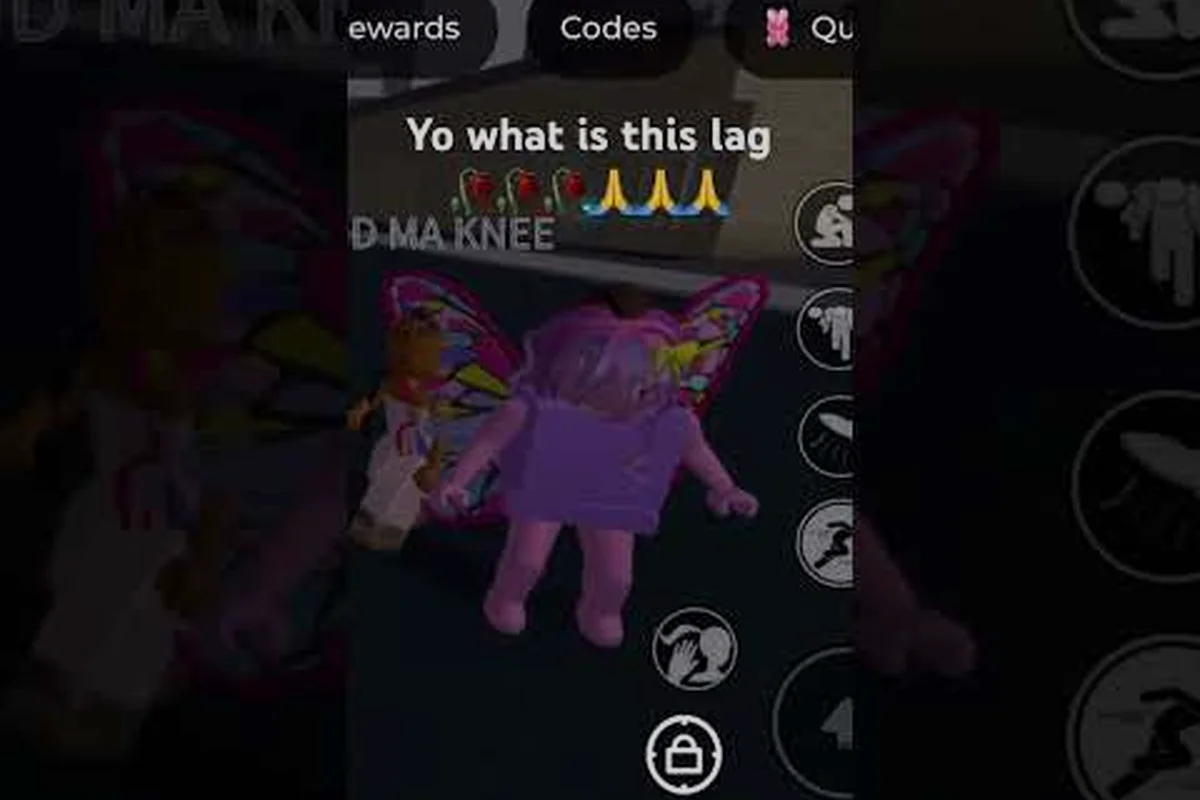
Para problemas que sobreviven a cada solución de esta guía, el siguiente paso es enviar un reporte al desarrollador. Según la página oficial del juego Baddies, los reportes de bugs y solicitudes de soporte deben enviarse a través del grupo de la comunidad de Meow Meow Games!, que es el único canal que el estudio monitoriza activamente. Cuando envíes un reporte, incluye las especificaciones de tu dispositivo, el código de error exacto o el número de FPS que ves, la hora del día y una breve descripción de lo que ya has probado. Vídeos de la comunidad como este análisis de lag y esta captura de lag en gameplay también son referencias útiles porque muestran los síntomas exactos que otros jugadores reportan, lo que ayuda al desarrollador a confirmar si tu problema coincide con un patrón conocido.
Para una cobertura más profunda de temas relacionados con solución de problemas, la guía de códigos de error de Baddies cubre la penalización de cierre de sesión de 30 HP y otros problemas a nivel de sesión que a menudo se solapan con los síntomas de FPS bajos de Baddies.
Preguntas Frecuentes
¿Por qué los FPS bajos de Baddies empeoran en salas llenas?
Baddies apila muchos modelos de personajes, armas, efectos de brillo y un HUD personalizado en pantalla a la vez, por lo que el pipeline de la GPU se satura cuando un servidor pasa de 18-20 jugadores. Datos de la comunidad a partir de grabaciones de jugadores sugieren que el rendimiento cae alrededor de un 25-40% en ese rango. Cambiar a un servidor privado o reconectar en horas de menor actividad es la solución más limpia.
¿Cómo arreglo que Baddies no cargue después del 90%?
La causa más común es una caché del cliente de Roblox caducada. Cierra Roblox por completo, borra el contenido de %localappdata%\Roblox y %appdata%\Roblox en Windows, reinicia la máquina y vuelve a lanzar. En móvil, borra el almacenamiento de la app de Roblox desde los ajustes del sistema. La mayoría de jugadores reportan el juego funcionando de nuevo en cinco minutos.
¿Qué causa la pantalla en negro de Baddies justo después de que la barra de carga llega al 100%?
Esa pantalla en negro es casi siempre un problema del driver de pantalla en lugar de un bug del juego. Actualiza tu driver de GPU, deshabilita cualquier software de overclocking y desactiva las optimizaciones de pantalla completa para el ejecutable de Roblox Player. Los usuarios móviles deben borrar la caché de la app y deshabilitar la optimización de batería para la app de Roblox para mantener la GPU a máxima frecuencia.
¿Cómo puedo pasar más rápido un mensaje de servidor de Baddies lleno?
Usa un ciclo de reconexión rápida: pulsa Leave, espera exactamente dos segundos y pulsa Join otra vez. Repite hasta que te cueles en un servidor que aún está terminando de sacar a un jugador. El retraso de dos segundos es crítico porque spamear más rápido dispara el limitador de velocidad de Roblox y te banea del matchmaking durante 60-90 segundos. Las horas de menor actividad entre las 6-10 AM hora local tienen una tasa de éxito del 70-80% en el primer intento.
¿Qué hago cuando los controles de Baddies no funcionan tras un pico de lag?
Abre el menú Escape para probar si la capa de entrada sigue viva. Si el menú se abre, el problema es un desincronizado del servidor y deberías reconectar. Si el menú tampoco responde, restablece tus keybinds en los ajustes del juego o borra la caché del cliente de Roblox. Los usuarios móviles deben desplegar la cortina de notificaciones para probar la entrada táctil de la misma manera.