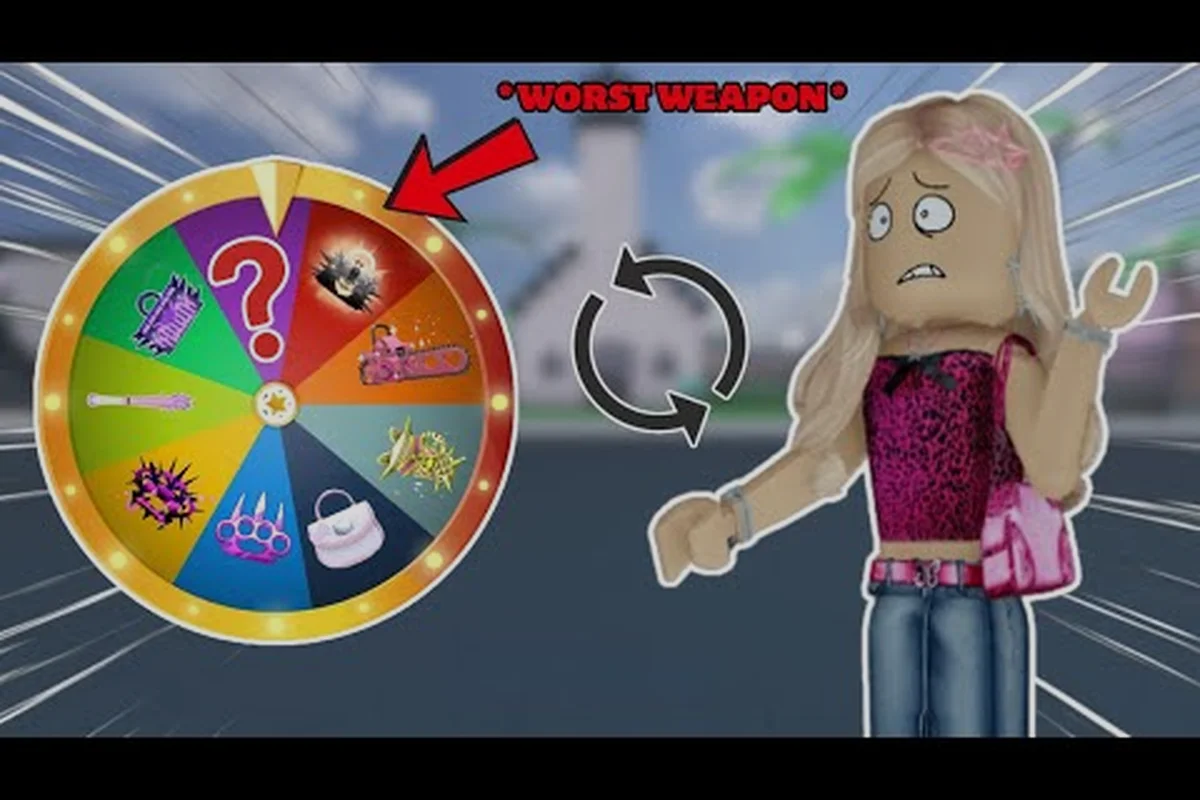
Rodar um servidor privado de Baddies dá à sua crew controle total sobre o lobby — escolha um mapa limpo e personalizado do Roblox, bana desconhecidos e grind skins de arma sem interferência externa. O truque é acertar as opções do launcher de primeira, porque as configurações padrão do Roblox costumam derrubar a taxa de quadros e deixar a mira lenta no PC. Este passo a passo do servidor privado de Baddies mostra como iniciar uma instância solo, calibrar os gráficos no jogo e a sensibilidade do mouse e consertar o glitch de reset de avatar que apaga skins equipadas quando você reconecta. Jogadores que configuram tudo direito relatam lutas mais estáveis, menos mortes por rubber-band e uma experiência bem mais suave ao testar loadouts com amigos antes de entrar nas ranqueadas.
Por que um Servidor Privado Vale a Configuração
Um servidor privado de Baddies é mais do que um botão de vaidade — ele muda como o jogo realmente se comporta. Lobbies públicos rotacionam mapas a cada poucas rodadas, obrigam você a esperar em filas e enchem o servidor de jogadores que podem griefar, spammar ou sair no meio da partida, o que atrapalha seu grind de skins de arma e quebra o ritmo da sessão. Em um servidor privado, você escolhe o mapa, trava a quantidade de jogadores e mantém a mesma crew por horas, e é por isso que a maioria dos jogadores competitivos trata isso como uma sala de treino antes de tocar no matchmaking público.
O segundo motivo é o isolamento de bugs. A base de conhecimento do suporte de Baddies aponta repetidamente que os problemas mais comuns — armas desaparecendo, resets de avatar, passes de jogo não aplicando — correspondem a sistemas conhecidos, não a glitches aleatórios, e eles tendem a aparecer com mais frequência em servidores públicos lotados. Rodar uma instância privada limpa elimina o ruído, então você consegue dizer se o problema é das suas configurações ou do comportamento real do jogo. Se uma arma desaparece no privado, a causa quase sempre é deslogar com 30 HP ou menos, que é a penalidade projetada; se um passe não aplica, a solução é um rejoin completo, não um ajuste de configurações.
| Lobby Público | Servidor Privado de Baddies |
|---|---|
| Rotação aleatória de mapas | Escolha qualquer mapa personalizado do Roblox |
| Fila e tempo de espera | Entrada instantânea, fila zero |
| Jogadores aleatórios e griefing | Crew apenas por convite, controle total de kick |
| Configurações padrão, mais difícil testar loadouts | Gráficos e sensibilidade do mouse personalizados por sessão |
| Glitches de reset de avatar mais comuns | Fluxo de reconexão mais limpo, mais fácil reproduzir bugs |
Servidores privados também facilitam testar o mesmo loadout contra um amigo repetidamente, que é a única forma de sentir o balanceamento de armas antes de gastar Robux em skins. Segundo a página oficial de Baddies, a desenvolvedora recomenda isolar bugs em instâncias privadas antes de postar relatórios, e o canal de filmagens de Baddies do randozzz é o meio declarado para enviar esses relatórios depois de confirmar que o problema se reproduz.
Como Criar um Servidor Privado em Baddies
Criar um servidor privado de Baddies segue o mesmo fluxo do Roblox da maioria dos jogos, mas alguns detalhes pegam os jogadores. O primeiro passo é abrir a página do jogo Baddies no cliente ou navegador do Roblox, passar o mouse sobre o botão verde de play e procurar a setinha do dropdown na borda direita. Nesse menu, selecione Create Private Server ou Create VIP Server, dê um nome e confirme o preço em Robux se o jogo cobrar pela opção. Baddies não exige uma taxa mensal para o tier básico de servidor privado, então a maioria dos jogadores vê a opção liberada sem custo extra além das regras padrão do Roblox Premium.
Depois que o servidor é criado, o próximo passo é compartilhar o acesso. Abra a página do jogo, encontre seu novo servidor privado na aba My Private Servers e copie o link de convite. Envie para amigos diretamente pela lista de amigos do Roblox em vez de postar em um chat público, porque qualquer um com a URL pode entrar se as permissões estiverem como públicas. Se os jogadores errados entrarem, clique no ícone de engrenagem ao lado do nome do servidor, mude Join Permissions para Friends Only e expulse o invasor pelo menu dentro do jogo.
Checklist de Criação de Servidor
-
Confirme que você está logado na conta Roblox que possui o passe de jogo ou o Premium, se necessário.
-
Abra a página do jogo Baddies e clique na setinha ao lado do botão verde Play.
-
Escolha Create Private Server, dê um nome fácil de identificar e salve.
-
Abra Game Settings do novo servidor, defina Join Permissions como Friends Only se você não quiser desconhecidos.
-
Copie a URL de convite e compartilhe por DMs do Roblox para manter o link fora de plataformas públicas.
-
Inicie o servidor e então ajuste Graphics Quality, Mouse Sensitivity e qualquer slider dentro do jogo antes da primeira partida.
Se a opção estiver sumida, o motivo mais comum é um cliente do Roblox desatualizado. Force o Roblox a fechar, reabra e tente de novo. Jogadores no cliente mobile não conseguem criar um servidor privado — o botão só aparece no PC e no navegador, o que vale notar se sua crew usa dispositivos mistos.
Guia de Configurações de Baddies: Onde Tudo Fica
O menu de configurações de Baddies se divide em três camadas: o menu de pause dentro do jogo, o painel de configurações do cliente Roblox e o sistema operacional. A maioria das reclamações de desempenho e sensibilidade vem de jogadores mexendo na camada errada, então vale saber qual menu controla o quê antes de começar a mover sliders.
O menu de pause dentro do jogo é onde ficam Graphics Quality, Camera Sensitivity, UI Scale e Show FPS. Essas configurações viajam com sua conta, então persistem quando você reconecta, o que faz do servidor privado o lugar certo para testá-las. As configurações do cliente Roblox (ícone de engrenagem no topo do launcher) controlam Rendering Mode, Graphics Mode e Mesh Quality, e elas afetam todos os jogos do Roblox, não só Baddies — mexer em um lugar muda em todo lugar. A camada do sistema operacional cobre taxa de atualização do monitor, VSync, DPI do mouse e qualquer software de mouse de terceiros como Razer Synapse ou Logitech G Hub, que sobrescrevem o slider dentro do jogo se estiverem com um DPI fixo.
| Camada de Configuração | Onde Encontrar | O Que Controla |
|---|---|---|
| Menu de pause no jogo | Esc → Settings | Graphics Quality, Mouse Sensitivity, UI Scale, contador de FPS |
| Cliente Roblox | Ícone de engrenagem → Settings | Rendering Mode, Graphics Mode, Mesh Quality, toggle de tela cheia |
| Sistema operacional | Display + software do mouse | Taxa de atualização, VSync, DPI do mouse, curva de aceleração |
A abordagem do guia de configurações de Baddies é começar pela camada do sistema operacional, travar o básico ali e então subir. Se o DPI do mouse está oscilando entre 400 e 1600 a cada swipe, nenhum slider no jogo vai parecer certo. Fixe o DPI no software do mouse primeiro, depois mude a sensibilidade no jogo, e você vai ter uma curva de mira estável. A mesma lógica vale para a taxa de atualização do monitor — um display de 144 Hz com VSync desligado no sistema operacional mas travado em 60 FPS no Roblox desperdiça o painel, então destrave o cap de FPS dentro do cliente Roblox antes de culpar o jogo.
Equívocos Comuns
-
"Sensibilidade maior do mouse = mira melhor." Falso — um valor alto demais torna micro-ajustes impossíveis, que é a principal causa de trocas de arma erradas.
-
"Diminuir gráficos deixa o jogo feio." Quase sempre falso — a diferença entre níveis de qualidade em Baddies é pequena, mas o ganho de FPS é grande, então a maioria dos jogadores competitivos cai para o segundo nível mais baixo.
-
"Configurações transferem entre dispositivos." Falso — o Roblox salva por conta, mas o cliente mobile ignora a maioria dos sliders do PC, então uma config que parece ótima no desktop não transfere para o celular.
Se você é novo no layout geral do menu, o guia para iniciantes de Baddies percorre o mesmo menu de pause passo a passo, o que o torna uma referência útil se você quer um walkthrough com capturas de tela junto desta versão em texto.
Configurações de Gráficos de Baddies para FPS Estável
Gráficos são a maior alavanca para taxa de quadros, e Baddies roda quente em hardware mais fraco porque o motor de iluminação empurra muitas sombras dinâmicas na qualidade padrão. Reduzir Graphics Quality para o nível 3 de 6 dá à maioria dos notebooks um boost de 25-40% de FPS com quase nenhuma mudança visual, que é o ponto ideal para jogadores que querem manter os efeitos de brilho das skins de arma sem destruir o desempenho. O nível 1 remove o brilho completamente, que é um downgrade perceptível para jogo com foco em cosméticos, mas útil para um servidor de treino onde cosméticos não importam.
O lado do cliente Roblox é onde mora o desempenho de verdade. Abra o ícone de engrenagem → Settings e mude Graphics Mode de Automatic para Manual. Defina Quality Level no nível mais baixo que ainda parece aceitável, então suba um passo de cada vez até ver o contador de FPS cair abaixo de 60. Jogadores com GPU dedicada quase sempre terminam no nível 4-5, enquanto quem usa gráficos integrados fica no nível 1-2. O slider Mesh Quality abaixo controla o nível de detalhe dos modelos de personagem — deixar no nível 4 é ok para jogo casual, mas jogadores competitivos derrubam para 1 para reduzir a poluição visual em lutas rápidas.
Predefinições Rápidas de Gráficos
| Hardware | Qualidade no Jogo | Qualidade no Cliente | Mesh Quality | FPS Esperado |
|---|---|---|---|---|
| RTX 3060 / RX 6700 ou superior | 6 (Max) | 5-6 | 4 | 144+ |
| GTX 1650 / RX 580 | 4-5 | 3-4 | 3 | 90-120 |
| UHD 620 integrado | 3 | 1-2 | 1 | 45-60 |
| Notebooks mais antigos (8 GB RAM) | 2-3 | 1 | 1 | 30-45 |
As predefinições acima são um ponto de partida, não uma regra fixa. Use o toggle Show FPS no jogo para confirmar sua taxa de quadros real, e lembre que Baddies pode ter picos de uso de CPU quando muitos jogadores estão aglomerados em uma área pequena, então um servidor privado com 4-6 amigos é o lugar mais fácil para testar estabilidade. Para jogadores que querem se aprofundar no cliente Roblox, a seção de Baddies como mudar configurações abaixo cobre os cliques exatos para os sliders mais comuns.
Sensibilidade do Mouse e Ajuste de Mira em Baddies
Sensibilidade do mouse é a configuração mais pessoal do jogo, e o valor que parece certo para um jogador vai parecer lento ou elétrico para outro. A regra geral é começar com um DPI base entre 400 e 800, então ajustar o Camera Sensitivity no jogo até que uma volta de 360 graus leve cerca de 20-30 cm de mousepad. Jogadores que usam controle precisam multiplicar o slider do jogo por 1.5x porque a curva de aceleração do analógico é diferente de um mouse, mas a maioria dos jogadores de PC fica na faixa padrão de 0.4-0.6.
A armadilha escondida é o Mouse Acceleration, que o Windows habilita por padrão em Settings → Mouse → Additional Mouse Options → Pointer Options. O checkbox "Enhance pointer precision" adiciona uma aceleração que sobrescreve o slider do jogo, então desligue antes de calibrar. Feito isso, seu DPI está fixo, o slider do jogo está fixo, e a única variável que sobra é a memória muscular que você constrói com o tempo. A maioria dos jogadores competitivos trava tudo por pelo menos uma semana antes de mudar qualquer valor, porque drift de mira geralmente vem de mudar configurações com frequência, não de um valor inicial ruim.
Checklist de Teste de Sensibilidade
-
Abra as Configurações de Mouse do Windows, clique em Additional Mouse Options e desmarque Enhance pointer precision.
-
Abra o software do seu mouse (Razer Synapse, Logitech G Hub, etc.) e defina o DPI em um valor fixo, não em uma faixa.
-
Inicie um servidor privado de Baddies, abra o menu de pause e defina Camera Sensitivity em 0.5 como linha de base.
-
Faça um teste de volta de 360 graus — o mouse indo de uma borda a outra do pad deve completar aproximadamente uma volta inteira.
-
Ajuste em incrementos de 0.05 até o feeling bater com a sua memória muscular, e então não mexa por pelo menos 5 sessões.
Jogadores que jogam com mouse de DPI alto (1600+) tendem a querer sensibilidade baixa no jogo para compensar, enquanto jogadores de DPI baixo sobem um pouco o slider. O truque é evitar a armadilha do "tudo no máximo" — um mouse de 1600 DPI com 1.0 de sensibilidade no jogo é incontrolável em Baddies porque a câmera se move rápido demais para a animação de troca de arma acompanhar. O tópico de sensibilidade do mouse em Baddies aparece o tempo todo em threads da comunidade porque a curva de aceleração padrão do Roblox briga com o slider do jogo, então achatar a camada do sistema operacional primeiro é a correção que realmente cola.
Como Corrigir o Glitch de Reset de Avatar de Baddies
O glitch de reset de avatar é um dos problemas mais reportados em Baddies, e geralmente aparece logo após um rejoin ou uma troca de servidor privado. O sintoma é familiar: você loga, suas skins de arma equipadas, acessórios e efeitos de brilho cosméticos voltam para o loadout padrão, e qualquer cosmético de passe de jogo pelo qual você pagou fica acinzentado. O primeiro instinto é assumir que o passe de jogo falhou, mas segundo as notas oficiais de suporte, a causa real é quase sempre um desync de estado de sessão, não um problema de pagamento.
A correção mais rápida é sair do servidor, esperar dez segundos e reconectar. Esse rejoin força uma releitura do seu inventário, o que limpa os dados de sessão obsoletos nos quais o glitch se apoia. Se o reset persistir, o próximo passo é verificar o passe de jogo no site do Roblox. Abra a página do jogo Baddies, role até a seção Game Passes e confirme que o passe aparece listado na sua conta. Se o passe aparece mas o cosmético ainda não aplica, a correção é um reinício completo do cliente Roblox, não uma mudança de configuração — feche o launcher por completo, reabra e o passe deve reaplicar no próximo join.
Passos para Corrigir o Reset
| Passo | Ação | Por que Funciona |
|---|---|---|
| 1 | Saia do servidor, espere 10 segundos, reconecte | Força uma releitura do inventário |
| 2 | Verifique o passe de jogo na página de Baddies | Confirma que o passe está vinculado à sua conta |
| 3 | Feche completamente e reinicie o cliente Roblox | Limpa o cache de sessão local |
| 4 | Reequipe a skin pelo slot de ferramenta do inventário | Itens que não equipam podem ser selecionados diretamente pelo slot de ferramenta do inventário |
| 5 | Se o problema ainda se reproduzir, reporte no grupo Meow Meow Games! | O estúdio usa esse canal para relatórios de bug confirmados |
Itens que não equipam podem ser selecionados diretamente pelo slot de ferramenta do inventário, que é a solução oficial que a desenvolvedora confirmou para os casos de reset mais teimosos. Se você está rodando um servidor privado, o teste mais limpo é convidar um único amigo, reproduzir o reset e capturar os passos exatos antes de postar no grupo da comunidade Meow Meow Games!, porque a desenvolvedora prioriza relatórios reproduzíveis em vez de queixas anedóticas. Para jogadores que querem um olhar mais profundo sobre o lado cosmético do reset, a análise de cosméticos da loja de Baddies cobre quais skins têm mais chance de desincar e quais mantêm o estado após rejoins.
Juntando Tudo: Uma Configuração de Uma Sessão
Uma configuração limpa de uma sessão leva cerca de dez minutos e rende dividendos em todas as partidas futuras. Comece iniciando o servidor privado, então entre no lobby, abra o menu de pause e siga nesta ordem: Graphics Quality primeiro (caia para 3-4 a menos que você tenha uma GPU forte), depois Camera Sensitivity (comece em 0.5 e ajuste), então UI Scale (aumente se você joga em um monitor 1440p ou 4K, porque a UI padrão é pequena). Depois da camada do jogo, vá para as configurações do cliente Roblox e trave Graphics Mode em Manual com um Quality Level e um Mesh Quality estáveis que combinem com seu hardware.
O último passo antes de chamar os amigos é o mouse. Abra o software do mouse, fixe o DPI e desligue a precisão de ponteiro do Windows. Entre em um servidor privado, faça um teste de volta de 360 graus e ajuste em incrementos de 0.05 até o feeling ficar certo. A partir daí, faça algumas lutas de aquecimento com um amigo para confirmar que o FPS está estável, então traga a crew. No fim da sessão, você vai ter um perfil de configuração que viaja entre servidores privados de Baddies, segura através de rejoins e evita o pior do glitch de reset de avatar.
Essa é a configuração com a qual a maioria dos jogadores competitivos termina depois de algumas semanas de tentativa e erro, e é a mesma abordagem que a desenvolvedora recomenda para isolar tickets de suporte. Um servidor privado, um perfil de gráficos limpo, uma curva de mouse travada e uma leitura de inventário verificada são os quatro pilares de uma sessão estável de Baddies — com isso no lugar, o resto do grind (skins, ranks, teste de balanceamento de armas) fica bem mais suave.
Perguntas Frequentes
Como criar um servidor privado em Baddies?
Abra a página do jogo Baddies, clique na setinha do dropdown ao lado do botão verde Play e escolha Create Private Server. Dê um nome, defina as permissões de entrada como Friends Only, compartilhe o link de convite por DMs do Roblox e inicie. O cliente mobile não mostra essa opção, então você vai precisar de uma sessão no PC ou no navegador para criar o servidor privado de Baddies.
Quais são as melhores configurações de gráficos para FPS estável?
Para a maioria do hardware intermediário, reduza o Graphics Quality no jogo para 3 ou 4, mude o cliente Roblox para Manual, defina Quality Level em 3 e diminua Mesh Quality para 1. O ganho de taxa de quadros é significativo enquanto a diferença visual é pequena, e o contador de FPS no menu de pause confirma se você precisa cair mais um nível.
Qual sensibilidade de mouse um iniciante deve usar?
Comece com um DPI fixo entre 400 e 800, desligue a precisão de ponteiro do Windows e defina o Camera Sensitivity no jogo em 0.5. Uma volta de 360 graus deve levar cerca de 20-30 cm de mousepad. Ajuste em incrementos de 0.05 e trave o valor por pelo menos uma semana antes de mudar de novo, porque drift de mira geralmente vem de ajustes constantes, não de um ponto de partida ruim.
Como corrigir o reset de avatar de Baddies?
Saia do servidor, espere dez segundos e reconecte para forçar uma releitura do inventário. Se o reset persistir, verifique o passe de jogo na página de Baddies, reinicie completamente o cliente Roblox e reequipe a skin pelo slot de ferramenta do inventário. Itens que se recusam a equipar podem ser selecionados diretamente pelo slot de ferramenta do inventário, que é a solução oficial para os casos mais teimosos.
Onde devo reportar bugs que ainda se reproduzem em um servidor privado?
Poste no grupo da comunidade Meow Meow Games!, que é o canal declarado pela desenvolvedora para relatórios de bug confirmados. Inclua um vídeo curto, os passos exatos de reprodução e se você estava em um servidor público ou privado quando o bug aconteceu, porque o estúdio prioriza relatórios reproduzíveis e responde mais rápido para os que estão isolados em um servidor privado de Baddies.