Baddies com FPS baixo no Roblox é a queixa mais relatada pela comunidade agora, e quase sempre esconde um problema mais profundo, como um estado de baddies server full, um baddies join error persistente ou uma tela de baddies not loading que nunca termina. Jogadores que entram esperando uma jogabilidade limpa a 60 FPS recebem rubber-banding, micro-stutters, cortes de áudio e, ocasionalmente, uma baddies black screen logo depois que a barra de carregamento chega a 100%. A maioria desses problemas vem do mesmo conjunto de causas raiz: um servidor lotado, um cache obsoleto do cliente Roblox, quirks de driver de GPU no renderizador legado do Roblox ou um dispositivo móvel que simplesmente não aguenta a densidade de pessoas que a experiência coloca na tela.
Este guia percorre todas as correções que realmente funcionaram para jogadores na prática. Você vai aprender a diagnosticar se o gargalo está do seu lado ou do lado do servidor, como limpar o cache e os registros DNS que a maioria dos guias de solução de problemas do Roblox esquece de mencionar e quais configurações dentro do jogo ajustar antes de desistir e reinstalar. Também vamos cobrir os casos de baddies controls not working que se passam por lag, porque inputs que não respondem após um pico de rubber-band são um problema diferente de quedas reais de quadros. No final, você deverá conseguir diferenciar um problema real de rede, um problema de cliente e um problema de capacidade do servidor, e então aplicar a solução certa para cada um.
Antes de mergulharmos nos ajustes, a tabela abaixo mapeia cada sintoma comum para a causa mais provável. Dê uma olhada primeiro para que possa ir direto à seção que realmente corresponde ao que você está vendo na tela.
| Sintoma | Causa mais provável | Primeira correção para tentar | Seção |
|---|---|---|---|
| Quedas de quadros em salas lotadas | Sobrecarga do servidor (baddies server full) | Reconectar em horários de baixo movimento | Rede |
| Baddies not loading travado além de 90% | Cache do cliente Roblox corrompido | Limpar a pasta de cache do Roblox | Cache do cliente |
| Baddies black screen após o carregamento | Driver de GPU + renderizador legado do Roblox | Alternar o modo gráfico do Roblox | Vídeo |
| Inputs parecem atrasados no meio da luta | baddies controls not working após um pico | Redefinir controles + reconectar | Input |
| Baddies join error 17/279 | Problema de DNS ou token de sessão | Limpar DNS + reautenticar | Rede |
| Stutters apenas em uma arena específica | Inchaço de assets específico do mapa | Reduzir a qualidade de textura | Vídeo |
| Desconexões aleatórias a cada 10 min | Incompatibilidade de versão do cliente Roblox | Forçar reinstalação do Roblox | Cache do cliente |
Diagnosticando Baddies com FPS baixo vs. lag do lado do servidor
Baddies com FPS baixo parece igual na tela, não importa onde o gargalo realmente esteja, então o primeiro passo é descobrir se o problema é da sua máquina, da sua rede ou dos servidores do Roblox. Um contador de quadros é a ferramenta de diagnóstico mais fácil que você tem e não exige nenhum software de terceiros. Abra as configurações do Roblox Studio ou use o HUD de desempenho integrado (Shift+F5 no cliente Roblox) para exibir o FPS atual, o ping e o uso de memória no canto superior esquerdo. Leia esses três números antes de fazer qualquer outra coisa, porque eles contam quase tudo o que você precisa saber.
Lendo a distinção entre FPS e ping
FPS mede quantos quadros seu cliente renderiza por segundo, enquanto ping mede a latência de ida e volta até o servidor do jogo em milissegundos. Uma leitura de 30 FPS com ping de 80 ms geralmente significa que seu hardware é o gargalo. Uma leitura de 60 FPS com ping de 300 ms geralmente significa que o servidor está com dificuldade para enviar atualizações rápido o suficiente, o que em um jogo comunitário como Baddies quase sempre é uma condição de baddies server full. Quando os dois números estão ruins ao mesmo tempo, o problema geralmente é um problema de roteamento entre seu provedor e o nó de borda do Roblox, e uma simples limpeza de DNS ou troca de VPN pode reduzir seu ping pela metade.
| Métrica | Bom | Alerta | Ruim | Causa provável |
|---|---|---|---|---|
| FPS | 55-60 | 30-54 | Abaixo de 30 | Gargalo de GPU, CPU ou RAM |
| Ping | Abaixo de 80 ms | 80-150 ms | Acima de 150 ms | Roteamento de rede ou distância do servidor |
| Memória | Abaixo de 70% | 70-85% | Acima de 85% | Apps em segundo plano ou vazamento de memória |
| Perda de pacotes | 0% | 1-2% | Acima de 2% | Instabilidade do Wi-Fi ou problema do provedor |
O teste de densidade de público
A densidade de público é o maior assassino de quadros em Baddies. Como a experiência empilha muitos modelos de personagens, armas, efeitos de brilho e uma HUD personalizada na tela ao mesmo tempo, o pipeline da GPU satura no momento em que um servidor passa de 18-20 jogadores. Dados da comunidade a partir de gravações de jogadores sugerem que o desempenho piora em cerca de 25-40% quando um servidor ultrapassa 20 jogadores simultâneos, e a maioria dos servidores públicos lota bem além disso em minutos nos horários de pico. Se o seu FPS só despenca em momentos de grande público e fica limpo em arenas mais vazias, o problema é carga do servidor, não da sua máquina. Nesse caso, trocar para um servidor privado com um código de um amigo ou reconectar em horários de baixo movimento (de manhã cedo ou de madrugada no seu fuso horário) vai resolver mais do que qualquer ajuste local.
Limpando o cache do cliente Roblox e o DNS
O cliente Roblox armazena uma grande quantidade de dados em cache em uma pasta oculta, e quando esse cache fica obsoleto, você pode bater de frente com Baddies not loading, mensagens de Baddies join error ou uma Baddies black screen que nunca se resolve. A correção não é uma reinstalação completa, que muitas vezes não consegue limpar as camadas mais profundas do cache. Em vez disso, delete manualmente as pastas de cache do Roblox, limpe o cache DNS e reautentique seu token de sessão. A maioria dos jogadores que tenta essa sequência relata o jogo funcionando de novo em até cinco minutos.
Passo a passo para resetar o cache
Os caminhos exatos das pastas diferem por sistema operacional, mas o procedimento é essencialmente o mesmo. Feche o Roblox por completo primeiro, incluindo o Roblox Player e qualquer processo do Roblox em segundo plano no Gerenciador de Tarefas. Em seguida, navegue até a pasta de cache, delete seu conteúdo (não a pasta em si), reinicie a máquina e abra o jogo de novo. No Windows, o cache principal fica em %localappdata%\Roblox e %appdata%\Roblox. No macOS, procure dentro de ~/Library/Roblox. No celular, limpar o armazenamento do app Roblox nas configurações do sistema tem o mesmo efeito.
| SO | Caminho do cache | O que deletar | Reinício necessário |
|---|---|---|---|
| Windows | %localappdata%\Roblox | Todos os arquivos, manter a pasta | Sim |
| Windows | %appdata%\Roblox | Pastas Logs e HTTP | Sim |
| macOS | ~/Library/Roblox | Subpastas Versions e logs | Sim |
| iOS | Armazenamento do app Roblox | Offload do app e reinstalar | Não |
| Android | Dados do app Roblox | Limpar armazenamento nas configurações | Não |
| Todos | Cache DNS | ipconfig /flushdns ou equivalente | Não |
Limpando o DNS e reautenticando
Depois de limpar o cache, abra o Prompt de Comando como Administrador e execute ipconfig /flushdns. No macOS, o equivalente é sudo dscacheutil -flushcache; sudo killall -HUP mDNSResponder. Essa etapa força o sistema a resolver novamente os nomes de domínio do Roblox, o que resolve um número surpreendente de casos de baddies join error que parecem bugs do jogo, mas são na verdade entradas DNS obsoletas. Por fim, saia da sua conta Roblox, feche a aba do navegador, espere 30 segundos e entre de novo. Isso regenera seu token de sessão, o que pode resolver casos em que Baddies not loading é causado por um cookie de autenticação expirado em vez do jogo em si.
Ajustando o modo gráfico do Roblox e as configurações de vídeo
O cliente Roblox vem com um modo gráfico legado e um modo mais novo baseado em FFlag, e qual deles você está usando pode mudar seu FPS em 30-50% no mesmo hardware. Muitos relatos da comunidade no último ano apontam o modo legado causando flashes de Baddies black screen, enquanto o modo mais novo causa problemas de frame pacing em GPUs Intel integradas mais antigas. A primeira correção é alternar entre os dois e medir o resultado, porque não existe um único modo que funcione melhor para todas as máquinas.
Alternando o modo gráfico dentro do jogo
Abra o cliente Roblox, clique no menu de três pontos no canto superior direito enquanto estiver dentro de Baddies e escolha Configurações. Na seção Gráficos, você verá um slider que vai de 1 a 10, além de uma opção chamada "Modo Gráfico" nas versões mais novas do cliente. Coloque o slider em manual, reduza para 4-5 para testar e veja como o FPS responde. Se o contador de quadros melhorar, mas a Baddies black screen continuar acontecendo, troque o modo gráfico e teste de novo. Jogadores com NVIDIA GTX 1650 ou inferior geralmente se saem melhor no modo manual 4, enquanto jogadores com RTX 3060 ou superior geralmente conseguem empurrar o modo manual para 7-8 sem fazer força.
| Nível de GPU | Slider manual | Modo gráfico | FPS esperado |
|---|---|---|---|
| Intel UHD / integrada de baixo desempenho | 1-2 | Legado | 30-45 |
| GTX 1050 / RX 560 | 3-4 | Qualquer um | 45-60 |
| GTX 1650 / RX 570 | 4-5 | Novo | 55-60 |
| RTX 3060 / RX 6600 | 6-7 | Novo | 60+ |
| RTX 4070+ / RX 7800+ | 8-10 | Novo | 60 travado |
Lidando com a tela preta após o carregamento
A Baddies black screen que aparece depois que a barra de carregamento chega a 100% é quase sempre um problema de driver de vídeo em vez de um bug do jogo. Quando o cliente Roblox termina de carregar um lugar, ele troca o contexto de renderização, e essa troca às vezes falha em drivers mais antigos. A correção é atualizar o driver da sua GPU para a versão estável mais recente, desativar qualquer software de overclock que possa estar se injetando no pipeline DirectX/OpenGL e desativar temporariamente as otimizações de tela cheia clicando com o botão direito no executável do Roblox Player, escolhendo Propriedades e marcando "Desativar otimizações de tela cheia" na aba Compatibilidade. Para usuários móveis que enfrentam o mesmo problema de Baddies not loading, a correção é limpar o cache do app e desativar a otimização de bateria para o app Roblox, o que força o sistema operacional a manter a GPU no clock máximo durante a transição de carregamento.
Resolvendo servidor cheio e erros de entrada
Mensagens de Baddies server full e prompts de baddies cant join são dois lados da mesma moeda: ambos significam que o servidor do jogo atingiu o limite de jogadores e o serviço de matchmaking do Roblox não consegue encontrar uma vaga para você. Diferente dos problemas locais de desempenho, esse não é algo que você consegue corrigir na sua máquina, mas dá para melhorar muito suas chances de entrar escolhendo o horário certo, a região de servidor certa e a estratégia de reconexão certa.
Por que ocorre o servidor cheio
Baddies é uma experiência social construída em torno de salas lotadas, e a maioria dos servidores públicos limita em 20-25 jogadores. Durante os horários de pico, que para jogadores anglófonos geralmente vão das 16h às 23h no fuso horário local, essas vagas se preenchem em segundos depois que ficam disponíveis. O serviço de matchmaking então mostra uma mensagem de baddies server full ou um código de baddies join error, dependendo se a vaga já tinha sido ocupada quando sua requisição chegou ao servidor. Dados da comunidade sugerem que horários de baixo movimento (6h-10h local) têm 70-80% de taxa de sucesso na primeira tentativa de entrar, enquanto horários de pico podem derrubar esse número para menos de 30%.
| Horário do dia (local) | Velocidade de lotação do servidor | Sucesso na primeira tentativa | Ação recomendada |
|---|---|---|---|
| 6h-10h | Lenta | 70-80% | Melhor janela para entrar |
| 10h-16h | Moderada | 50-65% | Aceitável |
| 16h-20h | Rápida | 30-45% | Reconectar repetidamente |
| 20h-23h | Muito rápida | 20-35% | Usar servidor privado |
| 23h-2h | Moderada | 55-70% | Boa janela de backup |
| 2h-6h | Lenta | 75-85% | Melhor para farmar |
O loop de reconexão rápida
Quando você bate na parede de baddies cant join ou baddies server full, a forma mais rápida de passar é um loop de reconexão rápida. Aperte o botão Leave, espere exatamente dois segundos e aperte Join de novo. Repita esse ciclo até conseguir entrar em um servidor que ainda está liberando um jogador. O atraso de dois segundos é importante: ele dá tempo suficiente para o serviço de matchmaking registrar a vaga livre sem queimar o limitador de taxa do Roblox, que pode banir sua conta do serviço de matchmaking por 60-90 segundos se você spammar de forma agressiva demais. Se o loop de reconexão rápida não funcionar depois de 3-4 minutos, a população do servidor realmente se estabilizou, e o movimento certo é esperar 10-15 minutos pela rotatividade natural de jogadores.
Corrigindo os controles do Baddies que não funcionam após picos de lag
Baddies controls not working é uma categoria separada de queixa em relação a quedas de quadros, mesmo que apareçam ao mesmo tempo com frequência. Quando um pico no servidor causa um desync de rede, o cliente Roblox pode perder o controle de quais inputs ele já enviou, e seu personagem pode parar de responder até que o desync se resolva. Em alguns casos, os controles não voltam até você reconectar, e em casos raros a própria camada de input é o problema em vez da rede.
Diagnosticando input vs. rede
O teste mais simples é abrir o menu do cliente Roblox apertando Escape. Se o menu abrir instantaneamente e o cursor do mouse funcionar dentro dele, sua camada de input está boa, e o problema é um desync de servidor. Se o menu também estiver travado, a própria camada de input é o problema, e você precisa redefinir suas teclas. Para usuários móveis, o teste equivalente é puxar a barra de notificações do topo da tela: se a barra abrir, o input de toque está funcionando, e o problema é do lado do servidor.
| Teste | Resultado | Diagnóstico | Correção |
|---|---|---|---|
| Menu Escape abre | Sim | Desync de servidor | Reconectar ao servidor |
| Menu Escape abre | Não | Camada de input morta | Redefinir teclas |
| Barra de notificações no celular | Abre | Desync de servidor | Reconectar ao servidor |
| Barra de notificações no celular | Travada | Camada de toque morta | Reiniciar o app Roblox |
| Mouse se move no menu | Sim | Input OK | Conferir teclas dentro do jogo |
| Mouse se move no menu | Não | Problema no nível do sistema operacional | Reconectar periféricos |
Redefinindo o layout de controles
Quando a própria camada de input está morta, redefinir o layout de controles resolve o problema na maioria dos casos. Abra as configurações dentro do jogo Baddies, encontre a seção Controles e clique no botão Redefinir para o padrão. Se esse botão estiver esmaecido, feche o jogo, limpe o cache do cliente Roblox como descrito na seção anterior e abra de novo. O arquivo de keybinds é armazenado na mesma pasta de cache do Roblox que frequentemente fica obsoleta, então um reset de cache também redefine os keybinds mesmo que o botão dentro do jogo não esteja clicável. Se o problema continuar depois de um reset de cache, o próximo passo é conferir o guia de teclas do Baddies que não funcionam para a árvore de solução de problemas mais profunda, incluindo como reconstruir o perfil de controle do zero em dispositivos móveis.
Referência rápida: folha de dicas de sintoma para correção
Esta seção é a versão curta de tudo acima, organizada para que você possa ler rapidamente da próxima vez que tiver um problema e não tiver tempo de ler o guia inteiro. Cada linha associa um sintoma comum à correção mais rápida, além de um plano B caso a primeira correção não funcione.
| Sintoma | Correção mais rápida | Correção de fallback | Tempo para aplicar |
|---|---|---|---|
| Baddies low FPS na sala | Reduzir slider gráfico para 4 | Alternar o modo gráfico | 2 minutos |
| Baddies not loading travado além de 90% | Limpar cache do Roblox | Reinstalar o cliente Roblox | 5-10 minutos |
| Baddies black screen após o carregamento | Desativar otimizações de tela cheia | Atualizar driver de GPU | 5 minutos |
| Baddies server full | Loop de reconexão rápida | Entrar em horário de baixo movimento | 2-15 minutos |
| Baddies cant join | Sair e entrar de novo | Limpar cache DNS | 3-5 minutos |
| Baddies join error 17/279 | Limpar DNS | Trocar DNS para 1.1.1.1 | 5 minutos |
| Baddies controls not working | Redefinir teclas nas configurações | Limpar cache e reabrir | 3-5 minutos |
| FPS cai só em público | Trocar para servidor privado | Entrar em horário de baixo movimento | 5-15 minutos |
| Desconexão aleatória a cada 10 min | Reinstalar o cliente Roblox | Conferir estabilidade do Wi-Fi | 15-30 minutos |
| Jogo trava ao abrir | Atualizar driver de GPU | Rodar o Roblox em modo de compatibilidade | 10-15 minutos |
Verificando sua correção e reportando problemas persistentes
Depois de aplicar as correções, o próximo passo é verificar se o problema realmente sumiu. Abra Baddies, entre em um servidor público e observe o contador de FPS e a leitura de ping por pelo menos cinco minutos antes de declarar vitória. Picos de densidade de público acontecem em ondas, e uma correção que aguenta uma onda pode ainda quebrar em uma maior. Se o contador de FPS se mantiver limpo e seu ping ficar abaixo de 100 ms durante toda a janela de teste, a correção funcionou. Se qualquer um dos dois números começar a subir de novo em poucos minutos, você está diante de um problema do lado do servidor que nenhum ajuste local consegue resolver, e o melhor a fazer é esperar a quantidade de jogadores cair ou trocar para um servidor privado.
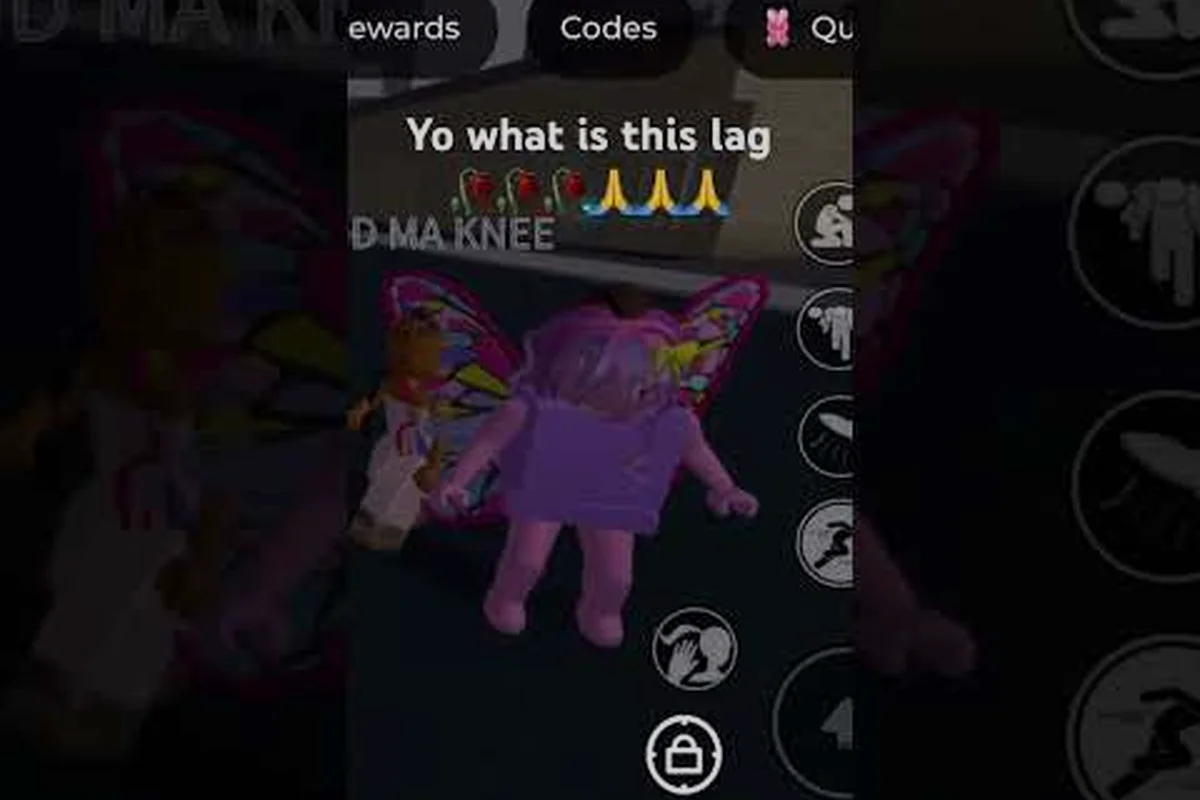
Para problemas que sobrevivem a todas as correções deste guia, o próximo passo é abrir um relatório com o desenvolvedor. Segundo a página oficial do jogo Baddies, relatórios de bugs e pedidos de suporte devem ser enviados pelo grupo da comunidade Meow Meow Games! do desenvolvedor, que é o único canal que o estúdio monitora ativamente. Quando você abrir um relatório, inclua as especificações do seu dispositivo, o código de erro exato ou o número de FPS que está vendo, o horário e uma descrição curta do que você já tentou. Vídeos da comunidade como esta análise de lag e esta captura de lag em gameplay também são referências úteis porque mostram os sintomas exatos que outros jogadores estão relatando, o que ajuda o desenvolvedor a confirmar se o seu caso corresponde a um padrão conhecido.
Para uma cobertura mais profunda de tópicos relacionados a solução de problemas, o guia de códigos de erro do Baddies aborda a penalidade de logout de 30 HP e outros problemas de nível de sessão que frequentemente se sobrepõem aos sintomas de baddies low FPS.
Perguntas Frequentes
Por que o Baddies low FPS piora em salas lotadas?
Baddies empilha muitos modelos de personagens, armas, efeitos de brilho e uma HUD personalizada na tela ao mesmo tempo, então o pipeline da GPU satura quando um servidor passa de 18-20 jogadores. Dados da comunidade a partir de gravações de jogadores sugerem que o desempenho cai em cerca de 25-40% nessa faixa. Trocar para um servidor privado ou reconectar em horários de baixo movimento é a correção mais limpa.
Como corrijo o Baddies not loading travado além de 90%?
A causa mais comum é um cache do cliente Roblox obsoleto. Feche o Roblox por completo, delete o conteúdo de %localappdata%\Roblox e %appdata%\Roblox no Windows, reinicie a máquina e abra de novo. No celular, limpe o armazenamento do app Roblox nas configurações do sistema. A maioria dos jogadores relata o jogo funcionando de novo em até cinco minutos.
O que causa a Baddies black screen logo depois que a barra de carregamento chega a 100%?
Essa tela preta é quase sempre um problema de driver de vídeo em vez de um bug do jogo. Atualize o driver da GPU, desative qualquer software de overclock e desligue as otimizações de tela cheia para o executável do Roblox Player. Usuários móveis devem limpar o cache do app e desativar a otimização de bateria para o app Roblox para manter a GPU no clock máximo.
Como passo mais rápido por uma mensagem de Baddies server full?
Use um loop de reconexão rápida: aperte Leave, espere exatamente dois segundos e aperte Join de novo. Repita até entrar em um servidor que ainda está liberando um jogador. O atraso de dois segundos é essencial porque spammar mais rápido aciona o limitador de taxa do Roblox e te bane do matchmaking por 60-90 segundos. Horários de baixo movimento entre 6h-10h no horário local têm 70-80% de taxa de sucesso na primeira tentativa.
O que faço quando o Baddies controls not working aparece após um pico de lag?
Abra o menu Escape para testar se a camada de input está viva. Se o menu abrir, o problema é um desync de servidor e você deve reconectar. Se o menu também estiver travado, redefina suas teclas nas configurações dentro do jogo ou limpe o cache do cliente Roblox. Usuários móveis devem puxar a barra de notificações para testar o input de toque da mesma forma.