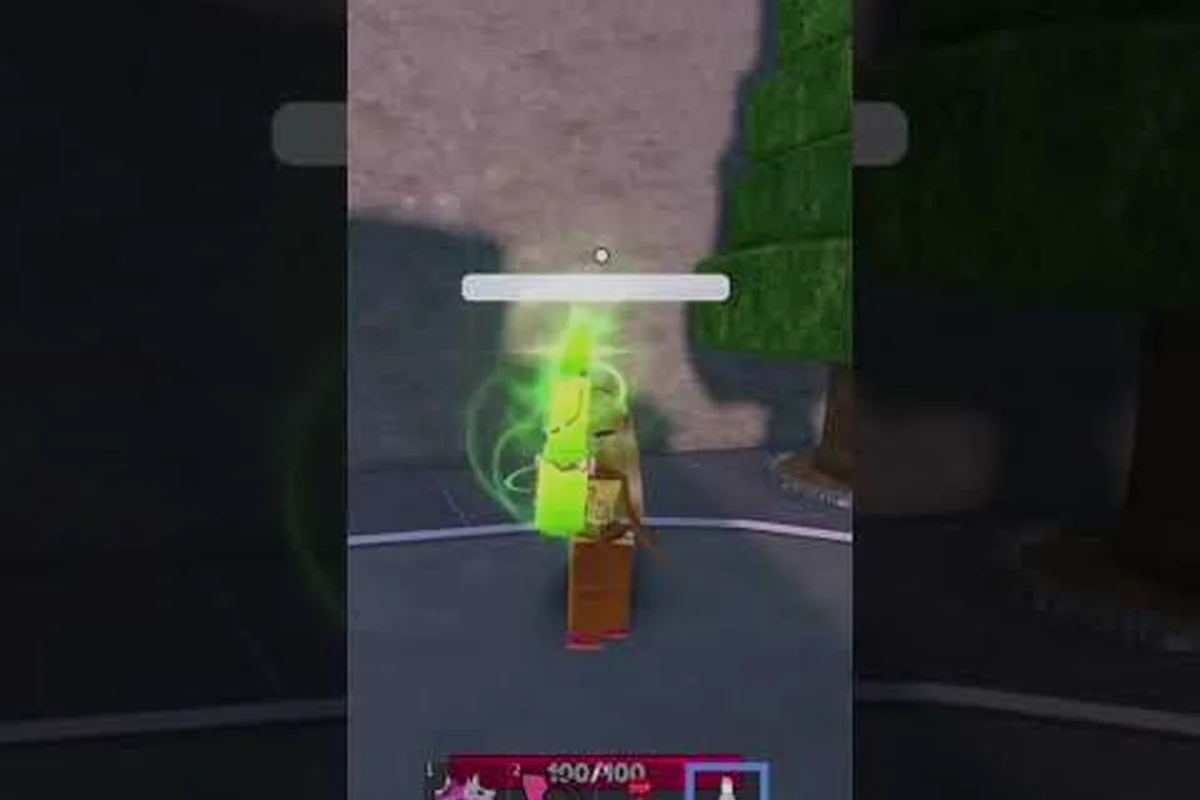
El sistema de volumen del boombox de Baddies es posicional, lo que significa que cada pista que pones en cola se atenúa en el momento en que te alejas del altavoz. La mayoría de los jugadores asumen que su audio de Roblox está roto, cuando en realidad el boombox está funcionando exactamente como fue diseñado dentro del gameplay de Baddies de C4SHBBYL4II. Dominar la distancia, el bucle y los IDs muertos es la diferencia entre un lobby que palpita con jersey club y uno que se queda en un silencio incómodo.
Entender la Mecánica del Volumen del Boombox de Baddies
El boombox en Baddies es una herramienta del pase de juego de Robux que funciona sobre el motor estándar de audio espacial de Roblox. Cada asset de audio que pones en cola se trata como una fuente de sonido 3D anclada al prop del boombox, así que cuanto más lejos te sitúes de él, más bajo se escucha el tema. Esto es intencional: el audio posicional permite que el reproductor de música de Baddies coexista con los efectos de sonido de combate, los pasos y los anuncios de habilidades sin ahogarlos.
Por Qué el Volumen de tu Boombox de Baddies Suena Tan Bajo
Las tres razones principales por las que el volumen del boombox de Baddies se siente demasiado bajo no son fallos aleatorios: todas se remontan a cómo el motor de audio espacial de Roblox, la interfaz del soundboard de Baddies dentro del juego y la mezcla de audio de múltiples fuentes manejan el ID de audio de Roblox que pegas. Entender si el problema es una atenuación 3D, un tope de volumen maestro del lado del cliente o fuentes de boombox compitiendo marca la diferencia entre una solución de un minuto y una hora perdida cambiando IDs de canciones de Baddies que nunca estuvieron rotas en primer lugar.
-
Atenuación por distancia — el audio 3D de Roblox reduce el volumen por defecto a unos 50 studs. Aléjate más de ese rango y la pista se vuelve inaudible, incluso cuando el boombox técnicamente sigue sonando.
-
Deslizador de volumen maestro — el volumen maestro dentro del cliente de Roblox afecta a todos los juegos. Si el deslizador de tu sistema está al 40 por ciento, incluso un boombox "alto" sonará silenciado.
-
Apilamiento de assets de audio — varios jugadores usando boomboxes a la vez activa la mezcla de audio. El motor de audio de Roblox prioriza las fuentes más cercanas, así que un jugador distante puede secuestrar tu mezcla local.
| Causa | Síntoma | Solución rápida |
|---|---|---|
| Distancia superior a 50 studs | La pista se desvanece hasta el silencio estando quieto | Acércate a menos de 20 studs del prop del boombox |
| Volumen maestro al 30 % | Todo el audio del juego se siente débil | Sube el deslizador de volumen del cliente de Roblox al 80 % o más |
| Varios boomboxes cerca | El audio se corta y entra, suena distorsionado | Aléjate de los altavoces que compiten o espera a que el jugador se vaya |
| Asset de audio moderado por Roblox | La pista se detiene a mitad de reproducción sin error | Cambia a un ID verificado de la lista de IDs de canciones de Baddies |
Cómo Encontrar IDs de Canciones para el Reproductor de Música de Baddies
Cada pista del boombox en Roblox está vinculada a un ID numérico de catálogo, y encontrar el correcto es una habilidad esencial. El flujo de trabajo más fiable es obtener IDs directamente de hojas de cálculo validadas por la comunidad, y luego verificar cada uno antes de comprometerse a una sesión larga.
-
Abre el comando de chat del reproductor de música de Baddies (normalmente
/e boomboxo el botón en pantalla) y haz clic en Play ID. -
Pega un candidato de baddies roblox audio id en el campo de búsqueda. Si la pista carga, oirás una vista previa de un segundo.
-
Confirma que el ID se reproduce completo esperando a que llegue al estribillo. Roblox a veces previsualiza clips truncados.
-
Guarda los IDs que funcionen en un bloc de notas personal para poder pegarlos al instante tras un cambio de servidor.
Creadores de la comunidad como Aquax_Editsx e Iyana and Rio's Gaming TV publican regularmente recopilaciones de IDs verificados en YouTube, que son un punto de partida más rápido que buscar a ciegas en la biblioteca de Roblox. Compara siempre los IDs con el resumen de IDs de canciones de Baddies 2026 más reciente, porque los moderadores de Roblox purgan miles de assets de audio cada mes.
Poner Música en Bucle y Resolver Problemas de IDs de Canciones Muertas
Las pistas del boombox de Baddies no se reproducen en bucle de forma nativa: cuando una canción termina, la cola se detiene y tienes que volver a introducir el ID manualmente. Esta es la queja más común en los foros de la comunidad, y la solución depende de si estás en PC o en móvil.
Reproducir Pistas en Bucle Dentro del Reproductor de Música de Baddies
El interruptor oficial de bucle en la interfaz del boombox de Baddies es fácil de pasar por alto porque está detrás de un pequeño icono de flecha circular junto al botón de reproducción. Cuando se activa, el baddies roblox audio id cargado se repite desde el inicio en el momento en que llega al final de su búfer decodificado.
-
Jugadores de PC — haz clic una vez en el icono de bucle para que la pista se repita indefinidamente. El icono pasa de gris a un color de acento brillante cuando está activo.
-
Jugadores de móvil — mantén pulsado el botón de reproducción para abrir el menú secundario y luego toca Loop Current.
-
Jugadores de consola — el interruptor de bucle aún no es compatible con el último parche. Móvil y PC siguen siendo las únicas rutas de bucle confirmadas.
| Plataforma | Método de bucle | Confirmado que funciona |
|---|---|---|
| PC (Windows/Mac) | Haz clic en el icono de flecha circular en la interfaz del boombox | Sí |
| Móvil (iOS/Android) | Mantén pulsado el botón de reproducción y luego toca Loop Current | Sí |
| Xbox | No expuesto en la interfaz actual | No |
| PlayStation | No expuesto en la interfaz actual | No |
Si quieres una solución manos libres que sobreviva a los reinicios del servidor, pega el mismo ID dos veces en la lista de cola. El reproductor de música de Baddies reproducirá automáticamente la siguiente entrada en cuanto termine la primera, dándote un bucle casero hasta que el interruptor nativo sea parcheado para consola.
Por Qué los IDs de Canciones de Baddies Dejan de Funcionar a Mitad de Sesión
Un ID de canción muerto es aquel que el equipo de moderación de audio de Roblox ha eliminado del catálogo público, normalmente por reclamaciones de derechos de autor. Cuando eso ocurre, el boombox devuelve un error silencioso y se niega a poner la pista en cola. El problema está tan extendido que los IDs de canciones muertas de Baddies son un tema recurrente en el Discord de la comunidad.
Las causas raíz más comunes de un ID de canción de Baddies que no funciona incluyen eliminaciones por DMCA del catálogo de audio de Roblox, terminaciones de cuentas de uploaders que se propagan en cascada a todos los juegos que referencian el asset, cambios silenciosos a estado privado y bloqueos por licencias regionales que impiden la reproducción fuera de países aprobados; entender cuál de estas es la culpable importa porque cada modo de fallo exige un camino de recuperación distinto dentro de la cola del boombox.
-
Retirada por DMCA — el uploader original recibió un strike de copyright y el asset fue eliminado en todo Roblox, no solo en Baddies.
-
Cuenta del uploader terminada — cuando la cuenta de un creador es baneada, todo el audio que subió desaparece con ella.
-
Audio reclasificado como "privado" — algunos uploaders cambian sus assets a privado, lo que rompe silenciosamente todos los juegos que los referencian.
-
Restricciones regionales — un pequeño número de IDs están limitados a países específicos por motivos de licencia.
La recuperación más rápida es mantener una lista escalonada de IDs de respaldo, ordenada por género, para poder sustituir en cuestión de segundos. Los jugadores que dependen de sets de phonk y jersey club suelen mantener al menos tres IDs funcionales por ambiente para sobrevivir a las oleadas de moderación.
Arreglar el Audio Bajo del Boombox de Baddies en Lobbies Llenos
Una frustración habitual es que el volumen del boombox de Baddies puede sentirse perfectamente bien en un scrim de 4 jugadores y volverse imposible de escuchar en un lobby de pelea de 24. Esto se debe a que el mezclador de audio de Roblox limita el número de fuentes 3D que se reproducen simultáneamente por cliente, y una vez que se supera ese límite, los boomboxes lejanos son los primeros en descartarse.
Trucos de Audio Espacial para una Salida Más Fuerte
El motor de audio de Roblox está bloqueado por el servidor y los deslizadores del lado del cliente son la única capa modificable, así que cualquiera que persiga un volumen más alto del boombox de Baddies tiene que trabajar con el sistema de audio espacial 3D en lugar de luchar contra él. La curva de atenuación basada en la distancia que usa Roblox reduce aproximadamente 6 dB por cada duplicación de distancia, por eso incluso un cambio posicional de 5 studs puede cambiar la sonoridad percibida más que subir al máximo el deslizador de la GUI del reproductor de música en el juego. Tratar el boombox como una fuente puntual literal — y minimizar los studs entre tu avatar y el prop — explota esa curva de atenuación en vez de intentar anularla.
-
Párate sobre el prop del boombox — Roblox trata los props como el punto de origen del audio. Subir al propio prop puede producir un aumento de volumen notable porque el oyente y la fuente comparten las mismas coordenadas.
-
Enfréntate directamente al boombox — los conos de audio direccional en Roblox son sutiles, pero mirar de frente a un altavoz añade 1-2 dB comparado con darle la espalda.
-
Despeja la línea de visión — las paredes y los props grandes atenúan el audio. Si el boombox está detrás de un pilar, rodea hasta su cara frontal para un sonido más claro.
| Posición relativa al boombox | Sonoridad percibida | Por qué ocurre |
|---|---|---|
| Encima del prop | La más alta | Oyente y fuente comparten coordenadas |
| 1-10 studs al frente | Alto | Curva de atenuación de campo cercano por defecto |
| 10-30 studs de distancia | Moderado | Atenuación estándar de rango medio |
| 30-50 studs de distancia | Bajo | Comienza la curva de atenuación externa |
| A más de 50 studs | Silencio | La fuente se descarta de la mezcla de audio local |
Silenciar a Jugadores Ruidosos Sin Silenciar el Juego
Cuando un jugador cercano tiene un boombox de Baddies que ahoga tu propia pista, el mezclador de audio del juego trata su sonido emitido como una fuente espacial 3D de mayor prioridad, así que simplemente subir tu propio volumen rara vez ayuda. En su lugar, las dos opciones más limpias son ajustar la configuración de audio del lado del cliente (para que solo se atenúe el boombox problemático mientras el resto del audio del lobby de Baddies permanece intacto) o moverte brevemente fuera del radio de audio del jugador molesto, lo que permite al descarte por distancia de Roblox reducir su señal por debajo de la tuya. Ambos enfoques resuelven el conflicto en segundos y evitan la interrupción de un cambio completo de servidor.
-
Atenuación personal por audio — métete en un edificio o detrás de una pared. El descarte de audio de Roblox corta el boombox distante en pocos segundos, dejando que tu propia pista tome el control.
-
Silenciar por proximidad del boombox — algunos scripts de la comunidad de Baddies (compartidos en GitHub por creadores de confianza) añaden una tecla de silencio local para fuentes de audio de jugadores específicos. Son solo del lado del cliente y no afectan al otro jugador.
El camino más limpio en términos de etiqueta es negociar con el otro jugador. La mayoría de los lobbies de Baddies rotan el turno del boombox cada 3-5 pistas para que todos tengan su oportunidad. Si un jugador se niega a bajar el volumen de su boombox de Baddies, cambiar de servidor es más rápido que pelear con el mezclador de audio.
Recuperación de Audio a Mitad de Combate y Estrategia de IDs de Respaldo
El peor momento para descubrir un ID de canción muerto es en medio de una pelea, cuando el lobby está bloqueado y la cola está vacía. Construir con antelación una lista de reproducción resiliente evita el silencio incómodo que mata el ambiente.
Construir una Lista de Respaldo de IDs de Canciones de Baddies Escalonada por Niveles
Una lista escalonada clasifica los IDs de canciones del volumen del boombox de Baddies por fiabilidad, para poder tomar primero las pistas de mayor supervivencia y recurrir a las más arriesgadas solo cuando sea necesario. Empieza anclando dos o tres IDs de nivel S a partir de las notas de parches verificadas de los desarrolladores, luego añade encima entradas de nivel A de hojas de cálculo de la comunidad para cada género que realmente uses en tu rotación. Reserva los IDs de nivel B de YouTube (como los drops de Iyana o Aquax) para momentos de hype, y trata los IDs de nivel C buscados a ciegas en el catálogo de Roblox como último recurso, ya que a menudo mueren tras una sola oleada de moderación.
| Nivel | Fuente | Vida útil esperada | Caso de uso |
|---|---|---|---|
| Nivel S | Verificado por los devs de Baddies en las notas de parches | Más de 6 meses | Pistas ancla para lobbies de torneos |
| Nivel A | Hojas de cálculo de la comunidad actualizadas semanalmente | 2-6 meses | Rotación estándar |
| Nivel B | Publicaciones de creadores en YouTube (Iyana, Aquax) | 2-8 semanas | Pistas de moda, reemplazar a menudo |
| Nivel C | Catálogo de Roblox buscado a ciegas | De días a semanas | Último recurso, verificar antes de confiar |
Una buena regla general es mantener al menos un ID de nivel S y dos de nivel A para cada género de tu rotación. Los fans del phonk en particular deberían guardar como marcador la guía de IDs de canciones phonk de Baddies, que se actualiza tras cada oleada importante de moderación.
Recuperarse de un ID de Canción Muerto de Baddies en Pleno Combate
Cuando una pista muere a mitad de reproducción dentro de una pelea activa de Baddies, la interfaz del boombox marca al instante la entrada rota con un pequeño signo de exclamación rojo junto al ID de canción ahora inválido; esta advertencia visual es la forma que tiene el juego de decirte que el asset de audio ha sido retirado por la moderación o ha expirado de la cola de volumen. Como el panel de baddies boombox volume solo puede mantener un único stream activo, ese marcador rojo es tu señal para reemplazar el ID muerto antes de que el spam de burlas de tu oponente ahogue el silencio; los combatientes experimentados suelen mantener una mano sobre el slot de la cola para poder pegar un ID de audio verificado nuevo dentro de la ventana de gracia de 1-2 segundos que el jugador concede entre pistas.
-
Toca el signo de exclamación rojo para borrar el ID roto de tu cola.
-
Abre tu lista de respaldo personal (bloc de notas, notas del móvil o un segundo monitor).
-
Pega el siguiente baddies roblox audio id funcional en el slot vacío de la cola.
-
Pulsa play. La nueva pista comienza en 1-2 segundos.
Los jugadores que preconstruyen un Notion o Google Doc con más de 20 IDs verificados reportan casi cero tiempo de inactividad durante una sesión de pelea. Los 5 minutos extra de configuración se amortizan cada vez que el equipo de moderación de Roblox hace una limpieza los viernes por la noche.
Consejos Avanzados del Boombox de Baddies para Usuarios Avanzados
Una vez que entiendes los conceptos básicos del volumen del boombox de Baddies, el bucle y los IDs muertos, unos cuantos trucos avanzados separan a los oyentes casuales de los DJs del lobby: lo más destacado, agrupar pistas en cola con intervalos de bucle más cortos, superponer dos IDs de audio con temporizadores desfasados para crear mashups y usar envolventes de volumen a 0.3-0.5 para mantener el boombox audible sin saturar el canal de chat de proximidad. Los usuarios avanzados también comparan sus IDs de canciones con bases de datos comunitarias actualizadas antes de ponerlos en cola, ya que los errores de baddies song id not working casi siempre se remontan a IDs que fueron re-subidos o moderados después del parche original.
Sincronizar Varios Boomboxes para un Sonido Más Envolvente
El motor de audio de Roblox no admite de forma nativa la reproducción sincronizada entre varias fuentes de boombox, así que lo que realmente estás haciendo cuando los "sincronizas" es explotar el mismo ID de audio subyacente reproduciéndose en instancias paralelas de SoundService con tiempos de inicio deliberadamente desfasados. Como cada boombox se trata como un emisor independiente con su propio reloj de reproducción, el motor no tiene una línea de tiempo maestra para alinearlos, lo que significa que un desfase de 0.5 segundos realmente desplaza la relación de fase de la forma de onda, que tus oídos interpretan como anchura estéreo en lugar de eco. Mantén ambos boomboxes a menos de 15 studs del oyente para evitar que la atenuación de volumen arruine el truco.
-
Desfase en la cola — carga el mismo ID en dos boomboxes y luego inicia el segundo 0.5 segundos después del primero. El ligero retraso produce una imagen estéreo más amplia.
-
Capas por género — empareja una pista de phonk cargada de bajos en un boombox con un corte vocal en otro, ambos a menos de 15 studs. La mezcla combinada se siente más llena que cualquiera de las pistas por separado.
-
Buclar el bucle — usa el interruptor de bucle nativo en un boombox y un ID re-encolado manualmente en un segundo, para que la segunda pista se solape con la cola de la primera.
Ajustes de Audio que Combinan Bien con el Reproductor de Música de Baddies
El volumen de tu boombox de Baddies solo es tan bueno como los ajustes de audio del lado del cliente, así que trata estos deslizadores como una calibración única antes de poner en cola cualquier song id en el reproductor de música de Baddies. El mezclador de audio de Roblox aplica procesamiento maestro, chat de voz, espacial y modo auriculares a cada sonido emitido, lo que significa que un boombox en un servidor lleno puede quedar fácilmente enmascarado por pasos y ruido ambiente. Dedica unos dos minutos en el menú Ajustes → Audio, empuja los deslizadores a los rangos indicados a continuación y no tendrás que volver a tocarlos cada vez que cambies un baddies song id, resuelvas un caso de baddies song id not working o configures baddies how to loop music.
-
Volumen maestro — 80-100 por ciento para la mayoría de configuraciones. Cualquier valor por debajo del 60 por ciento hace que el boombox se sienta débil.
-
Volumen del chat de voz — bájalo al 30-40 por ciento para que las comunicaciones por voz no compitan con la música.
-
Audio espacial — manténlo activado. Desactivarlo en realidad hace que el volumen del boombox de Baddies se comporte peor, porque cada fuente de audio colapsa al mismo plano 2D.
-
Modo auriculares — activado, si estás usando un headset estéreo. El boombox se beneficia del posicionamiento binaural, que solo funciona en modo auriculares.
Encontrar el Gamepass del Boombox en 2026
El boombox está bloqueado tras una compra única de Robux, y el precio se ha mantenido consistente a lo largo de los parches recientes. Según datos de la comunidad, el pase vale la pena para cualquiera que juegue a Baddies más de 2-3 horas por semana, porque la alternativa (lobbies silenciosos) hace que las peleas se sientan planas. El pase es para toda la cuenta, así que una vez que lo compras, cada servidor de Baddies desbloquea la herramienta automáticamente.
Preguntas Frecuentes
¿Por qué el volumen de mi boombox de Baddies es tan bajo incluso cuando estoy al lado?
Si estás a menos de 5 studs del boombox y el audio sigue sonando débil, el culpable más probable es que el deslizador de volumen maestro del cliente de Roblox está por debajo del 60 por ciento. La siguiente causa más común es un boombox cercano compitiendo: el mezclador de audio de Roblox baja las fuentes más silenciosas cuando hay otras más altas en rango, así que la pista de un compañero puede silenciar eficazmente la tuya. Sube el volumen maestro, pide a los jugadores cercanos que silencien sus boomboxes durante 10 segundos y tu pista debería recuperar la claridad total.
¿Cómo pongo una pista en bucle en el reproductor de música de Baddies?
Abre la interfaz del boombox y haz clic en el pequeño icono de flecha circular junto al botón de reproducción. En móvil, mantén pulsado el botón de reproducción para mostrar el menú secundario y luego toca Loop Current. El icono pasa de gris a un acento de color cuando el bucle está activo, y el baddies roblox audio id cargado se repetirá desde el inicio cada vez que termine. Los jugadores de consola actualmente no disponen de un interruptor de bucle nativo, así que la única solución es poner en cola el mismo ID dos veces.
¿Qué debo hacer cuando un ID de canción de Baddies no funciona?
Primero comprueba si el ID ha sido retirado por el equipo de moderación de audio de Roblox. Si carga en otro juego, el problema es local; si falla en todas partes, el asset ha sido retirado por DMCA o la cuenta del uploader fue terminada. Sustitúyelo por un ID de respaldo de tu lista personal, o toma un lote nuevo de una fuente validada por la comunidad. El tutorial de cómo usar el boombox de Baddies tiene una lista inicial de IDs que funcionan actualmente y se actualiza semanalmente.
¿Cómo puedo saber si un ID de canción muerto de Baddies es permanente o temporal?
No hay una API pública de Roblox para comprobar el estado del audio, así que la única prueba fiable es cargar el ID en un segundo juego de Roblox. Si el asset falla en Baddies, en un servidor de pruebas privado y en otro juego de la comunidad, la retirada es probablemente permanente y deberías eliminar el ID de tus listas. Si solo falla en Baddies, el problema puede ser una restricción regional o una revisión de moderación temporal que se resuelve en 48 horas.
¿Dónde encuentran los jugadores nuevos IDs de canciones de Baddies en 2026?
El camino más rápido son los creadores de YouTube especializados en contenido de Baddies: canales como Iyana and Rio's Gaming TV, Aquax_Editsx y C4SHBBYL4II publican drops de IDs a las pocas horas de que las nuevas tendencias se vuelvan virales. Los servidores de Discord dedicados a Baddies también organizan impulsos comunitarios semanales donde los jugadores comparten IDs recién verificados. Para un punto de partida curado, la lista de IDs de canciones de Baddies 2026 se actualiza tras cada gran oleada de moderación y etiqueta cada ID con su vida útil esperada.