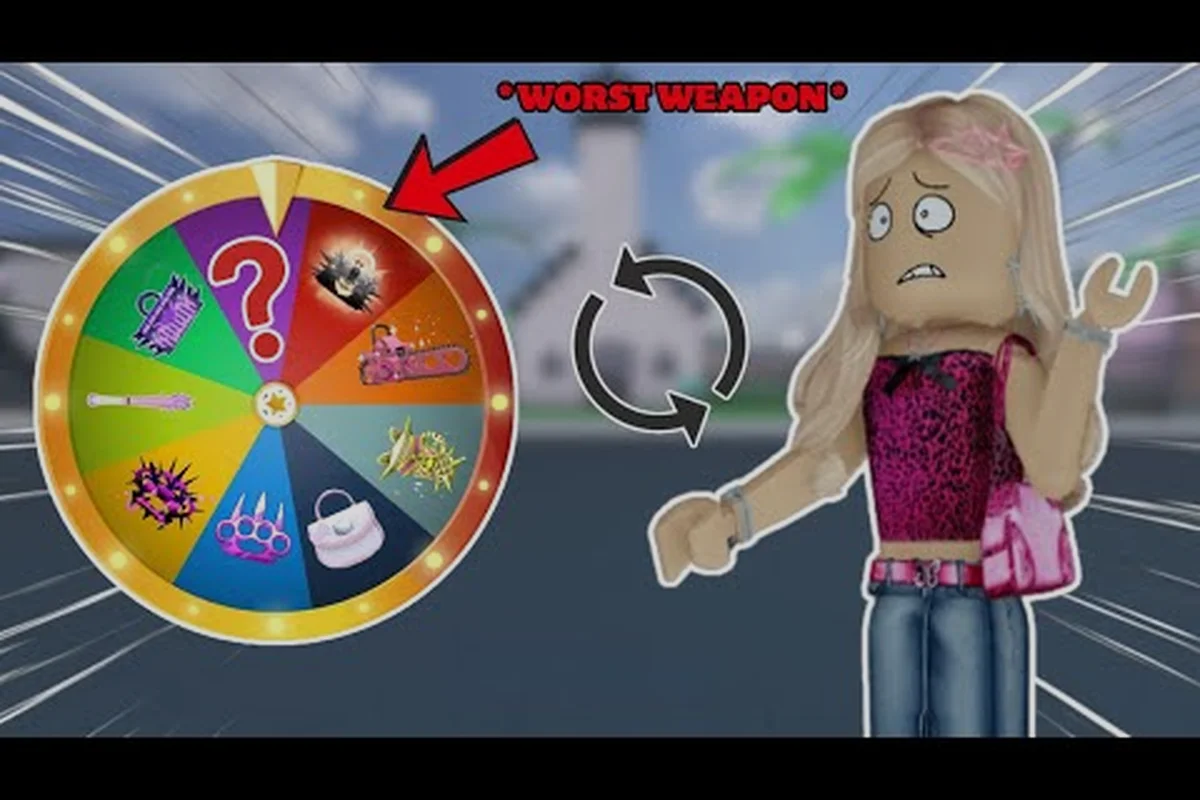
Einen privaten Baddies-Server zu betreiben gibt deinem Team die volle Kontrolle über die Lobby — wähle eine saubere benutzerdefinierte Roblox-Karte, banne zufällige Spieler und grind Waffenskins ohne äußere Störungen. Der Trick besteht darin, die Launcher-Schalter beim ersten Mal richtig einzustellen, da die Standard-Roblox-Einstellungen tendenziell die Bildraten drücken und das Zielen auf dem PC träge wirken lassen. Diese Anleitung zum privaten Baddies-Server erklärt, wie du eine Solo-Instanz startest, die richtigen In-Game-Grafik- und Mausempfindlichkeitswerte einstellst und den Avatar-Reset-Glitch reparierst, der ausgerüstete Skins beim erneuten Beitritt löscht. Spieler, die alles richtig einrichten, berichten von stabileren Kämpfen, weniger Rubberband-Toden und einem deutlich reibungsloseren Testen von Loadouts mit Freunden, bevor sie sich ins Ranked stürzen.
Warum sich die Einrichtung eines privaten Servers lohnt
Ein privater Baddies-Server ist mehr als nur ein kosmetischer Schalter — er verändert, wie sich das Spiel tatsächlich verhält. Öffentliche Lobbys rotieren alle paar Runden die Karten, zwingen dich in Warteschlangen und füllen den Server mit Spielern, die griefen, spammen oder mitten im Match austeigen, was deinen Waffenskin-Grind stört und den Rhythmus einer Session ruiniert. Auf einem privaten Server wählst du die Karte, sperrst die Spieleranzahl und behältst stundenlang dasselbe Team, weshalb die meisten kompetitiven Spieler ihn als Trainingsraum vor dem öffentlichen Matchmaking behandeln.
Der zweite Grund ist die Bug-Isolation. Die Baddies-Support-Wissensdatenbank weist wiederholt darauf hin, dass die häufigsten Probleme — verschwindende Waffen, Avatar-Resets, nicht angewendete Game Passes — auf bekannte Systeme statt auf Glitches zurückzuführen sind und in überfüllten öffentlichen Servern häufiger auftreten. Eine saubere private Instanz zu betreiben filtert den Lärm heraus, sodass du erkennen kannst, ob ein Problem an deinen Einstellungen oder am tatsächlichen Spielverhalten liegt. Wenn eine Waffe auf dem privaten Server verschwindet, liegt die Ursache fast immer am Ausloggen bei 30 LP oder weniger, was die vorgesehene Strafe ist; wenn ein Pass nicht angewendet wird, ist ein vollständiger Rejoin die Lösung, keine Einstellungsänderung.
| Öffentliche Lobby | Privater Baddies-Server |
|---|---|
| Zufällige Kartenrotation | Wähle jede beliebige benutzerdefinierte Roblox-Karte |
| Warteschlangen- und Wartezeit | Sofortiger Beitritt, keine Warteschlange |
| Zufällige Spieler und Griefing | Nur eingeladenes Team, volle Kick-Kontrolle |
| Standardeinstellungen, schwierigeres Testen von Loadouts | Benutzerdefinierte Grafik und Mausempfindlichkeit pro Session |
| Avatar-Reset-Glitches häufiger | Saubererer Rejoin-Ablauf, Bugs leichter zu reproduzieren |
Private Server erleichtern es außerdem, dasselbe Loadout wiederholt gegen einen Freund zu testen, was der einzige Weg ist, um die Waffenbalance zu spüren, bevor du Robux für Skins ausgibst. Laut der offiziellen Baddies-Spielseite empfiehlt der Entwickler, Bugs auf privaten Instanzen zu isolieren, bevor man Berichte postet, und die Baddies-Aufnahmen von randozzz ist der angegebene Kanal, um diese Berichte zu senden, sobald du bestätigt hast, dass das Problem reproduzierbar ist.
Wie man einen privaten Server in Baddies erstellt
Einen privaten Baddies-Server zu erstellen folgt demselben Roblox-Ablauf wie bei den meisten Spielen, aber einige Details bringen Spieler ins Stolpern. Der erste Schritt ist, die Baddies-Spielseite im Roblox-Client oder im Browser zu öffnen, den Mauszeiger über den grünen Play-Button zu bewegen und nach dem kleinen Dropdown-Pfeil am rechten Rand zu suchen. Wähle in diesem Menü Create Private Server oder Create VIP Server, gib ihm einen Namen und bestätige den Robux-Preis, falls das Spiel für diese Option eine Gebühr verlangt. Baddies verlangt keine monatliche Gebühr für die Basisstufe des privaten Servers, daher sehen die meisten Spieler die Option ohne zusätzliche Kosten zusätzlich zu den standardmäßigen Roblox-Premium-Regeln verfügbar.
Nachdem der Server erstellt wurde, ist der nächste Schritt das Teilen des Zugangs. Öffne die Spielseite, finde deinen neuen privaten Server im Tab My Private Servers und kopiere den Einladungslink. Sende ihn Freunden direkt über die Roblox-Freundesliste, anstatt ihn in einen öffentlichen Chat zu posten, da jeder mit der URL beitreten kann, wenn die Berechtigungen auf öffentlich gesetzt sind. Falls die falschen Spieler hereinschneien, klicke auf das Zahnrad-Symbol neben dem Servernamen, schalte Join Permissions auf Friends Only und kicke den Eindringling über das In-Game-Menü.
Checkliste zur Servererstellung
-
Bestätige, dass du beim Roblox-Konto angemeldet bist, das den Game Pass oder Premium besitzt, falls erforderlich.
-
Öffne die Baddies-Spielseite und klicke auf den Pfeil neben dem grünen Play-Button.
-
Wähle Create Private Server, gib ihm einen leicht erkennbaren Namen und speichere.
-
Öffne die Game Settings für den neuen Server und setze Join Permissions auf Friends Only, wenn du keine Zufälligen willst.
-
Kopiere die Einladungs-URL und teile sie über Roblox-DMs, um den Link von öffentlichen Plattformen fernzuhalten.
-
Starte den Server und passe dann Graphics Quality, Mouse Sensitivity und alle In-Game-Slider vor dem ersten Match an.
Wenn die Option fehlt, liegt der häufigste Grund in einem veralteten Roblox-Client. Beende Roblox erzwingen, öffne es erneut und versuche es noch einmal. Spieler auf dem mobilen Client können keinen privaten Server erstellen — die Schaltfläche erscheint nur auf dem PC und im Browser, was erwähnenswert ist, wenn dein Team gemischte Geräte verwendet.
Baddies-Einstellungen-Leitfaden: Wo sich alles befindet
Das Baddies-Einstellungsmenü ist auf drei Ebenen aufgeteilt: das In-Game-Pausenmenü, das Roblox-Client-Einstellungsfenster und das Betriebssystem. Die meisten Leistungs- und Empfindlichkeitsbeschwerden kommen von Spielern, die die falsche Ebene ändern, daher ist es hilfreich zu wissen, welches Menü was steuert, bevor du anfängst, Regler zu verschieben.
Im In-Game-Pausenmenü findest du Graphics Quality, Camera Sensitivity, UI Scale und Show FPS. Diese Einstellungen reisen mit deinem Konto, sodass sie beim erneuten Beitritt erhalten bleiben, was den privaten Server zum richtigen Ort macht, um sie zu testen. Die Roblox-Client-Einstellungen (Zahnrad-Symbol oben im Launcher) steuern Rendering Mode, Graphics Mode und Mesh Quality, und diese betreffen jedes Roblox-Spiel, nicht nur Baddies — sie an einer Stelle zu ändern, ändert sie überall. Die Betriebssystemebene umfasst die Monitor-Bildwiederholrate, VSync, Maus-DPI und jede Drittanbieter-Maussoftware wie Razer Synapse oder Logitech G Hub, die den In-Game-Slider überschreiben, wenn sie auf eine feste DPI eingestellt sind.
| Einstellungsebene | Wo zu finden | Was sie steuert |
|---|---|---|
| In-Game-Pausenmenü | Esc → Settings | Graphics Quality, Mouse Sensitivity, UI Scale, FPS-Zähler |
| Roblox-Client | Zahnrad-Symbol → Settings | Rendering Mode, Graphics Mode, Mesh Quality, Vollbildschalter |
| Betriebssystem | Anzeige + Maussoftware | Bildwiederholrate, VSync, Maus-DPI, Beschleunigungskurve |
Der Ansatz des Baddies-Einstellungen-Leitfadens besteht darin, auf der Betriebssystemebene zu beginnen, dort die Grundlagen festzulegen und sich dann nach oben zu arbeiten. Wenn die Maus-DPI bei jedem Wischen zwischen 400 und 1600 springt, wird sich kein In-Game-Slider richtig anfühlen. Pinne die DPI zuerst in deiner Maussoftware fest, ändere dann die In-Game-Empfindlichkeit, und du erhältst eine stabile Zielkurve. Die gleiche Logik gilt für die Monitor-Bildwiederholrate — ein 144-Hz-Display mit ausgeschaltetem VSync im OS, aber im Roblox auf 60 FPS begrenzt, verschwendet das Panel, also entsperre die FPS-Begrenzung im Roblox-Client, bevor du dem Spiel die Schuld gibst.
Häufige Missverständnisse
-
"Höhere Mausempfindlichkeit = besseres Zielen." Falsch — ein zu hoher Wert macht Mikrokorrekturen unmöglich, was die Hauptursache für verfehlte Waffenwechsel ist.
-
"Grafik senken bedeutet hässlicheres Gameplay." Größtenteils falsch — der Unterschied zwischen den Qualitätsstufen in Baddies ist klein, aber der FPS-Gewinn ist groß, also lassen die meisten kompetitiven Spieler auf die zweitniedrigste Stufe fallen.
-
"Einstellungen übertragen sich zwischen Geräten." Falsch — Roblox speichert pro Konto, aber der mobile Client ignoriert die meisten PC-Slider, also wird eine Konfiguration, die sich auf dem Desktop großartig anfühlt, nicht auf ein Telefon übertragen.
Wenn du neu im breiteren Menülayout bist, führt der Baddies-Anfängerleitfaden Schritt für Schritt durch dasselbe Pausenmenü, was ihn zu einer nützlichen Referenz macht, wenn du einen screenshot-basierten Walkthrough neben dieser schriftlichen Version haben möchtest.
Baddies-Grafikeinstellungen für stabile FPS
Grafik ist der größte einzelne Hebel für die Bildrate, und Baddies läuft auf schwächerer Hardware heiß, da die Beleuchtungs-Engine standardmäßig viele dynamische Schatten erzeugt. Graphics Quality auf Stufe 3 von 6 zu senken gibt den meisten Laptops einen FPS-Boost von 25–40 % bei fast keiner visuellen Veränderung, was der Sweet Spot für Spieler ist, die die Waffenskin-Leuchteffekte behalten wollen, ohne die Leistung zu opfern. Stufe 1 entfernt das Leuchten komplett, was eine spürbare Verschlechterung für kosmetiklastiges Spiel ist, aber nützlich für einen Trainingsserver, auf dem Kosmetik keine Rolle spielt.
Die Roblox-Client-Seite ist dort, wo die wahre Leistung lebt. Öffne Zahnrad-Symbol → Settings und schalte Graphics Mode von Automatic auf Manual. Setze Quality Level auf die niedrigste Einstellung, die noch akzeptabel aussieht, und erhöhe sie dann schrittweise, bis der FPS-Zähler unter 60 fällt. Spieler mit dedizierten GPUs landen fast immer bei Stufe 4–5, während Spieler mit integrierter Grafik bei Stufe 1–2 bleiben. Der Mesh Quality-Slider darunter steuert, wie detailliert Charaktermodelle gerendert werden — ihn auf Stufe 4 zu lassen ist für Gelegenheitsspiel in Ordnung, aber kompetitive Spieler senken ihn auf 1, um Unordnung während schneller Kämpfe zu reduzieren.
Schnelle Grafik-Voreinstellungen
| Hardware | In-Game-Qualität | Client-Qualität | Mesh-Qualität | Erwartete FPS |
|---|---|---|---|---|
| RTX 3060 / RX 6700 und höher | 6 (Max) | 5–6 | 4 | 144+ |
| GTX 1650 / RX 580 | 4–5 | 3–4 | 3 | 90–120 |
| Integrierte UHD 620 | 3 | 1–2 | 1 | 45–60 |
| Ältere Laptops (8 GB RAM) | 2–3 | 1 | 1 | 30–45 |
Die obigen Voreinstellungen sind ein Ausgangspunkt, keine harte Regel. Verwende den In-Game-Show FPS-Schalter, um deine tatsächliche Bildrate zu bestätigen, und denke daran, dass Baddies die CPU-Auslastung in die Höhe treiben kann, wenn viele Spieler auf kleinem Raum zusammenkommen, daher ist ein privater Server mit 4–6 Freunden der einfachste Ort, um die Stabilität zu testen. Für Spieler, die tiefer in den Roblox-Client eintauchen wollen, deckt der Abschnitt Baddies wie man Einstellungen ändert unten die genauen Klicks für die gängigsten Slider ab.
Baddies-Mausempfindlichkeit und Zielabstimmung
Mausempfindlichkeit ist die persönlichste Einstellung im Spiel, und der Wert, der sich für einen Spieler richtig anfühlt, wird sich für einen anderen träge oder zappelig anfühlen. Die allgemeine Regel ist, mit einer Basis-DPI zwischen 400 und 800 zu beginnen und dann die In-Game-Camera Sensitivity so anzupassen, dass eine 360-Grad-Drehung etwa 20–30 cm Mauspad-Weg benötigt. Spieler, die hauptsächlich Controller verwenden, müssen den In-Game-Slider mit 1,5-fach multiplizieren, da die Stick-Beschleunigungskurve sich anders anfühlt als eine Maus, aber die meisten PC-Spieler bleiben im Standardbereich von 0,4–0,6.
Die versteckte Falle ist die Mausbeschleunigung, die Windows standardmäßig unter Einstellungen → Maus → Weitere Mausoptionen → Zeigeroptionen aktiviert. Das Kontrollkästchen "Zeigerpräzision verbessern" fügt eine Beschleunigung hinzu, die den In-Game-Slider überschreibt, also schalte es aus, bevor du abstimmst. Sobald das ausgeschaltet ist, ist deine DPI fest, dein In-Game-Slider ist fest, und die einzige verbleibende Variable ist das Muskelgedächtnis, das du mit der Zeit aufbaust. Die meisten kompetitiven Spieler sperren alles für mindestens eine Woche, bevor sie einen einzigen Wert ändern, da Zieldrift normalerweise von zu häufigen Einstellungsänderungen kommt, nicht von einem schlechten Ausgangswert.
Checkliste für den Empfindlichkeitstest
-
Öffne die Windows-Mauseinstellungen, klicke auf Weitere Mausoptionen und deaktiviere Zeigerpräzision verbessern.
-
Öffne deine Maussoftware (Razer Synapse, Logitech G Hub usw.) und setze die DPI auf einen festen Wert, nicht einen Bereich.
-
Starte einen privaten Baddies-Server, öffne das Pausenmenü und setze Camera Sensitivity als Basis auf 0,5.
-
Führe einen 360-Grad-Drehtest durch — die Maus von einer Kante des Pads zur anderen sollte ungefähr eine volle Drehung ergeben.
-
Passe in Schritten von 0,05 an, bis das Gefühl zu deinem Muskelgedächtnis passt, und lass es dann für mindestens 5 Sitzungen in Ruhe.
Spieler, die mit einer hochauflösenden Maus (1600+) kämpfen, tendieren dazu, eine niedrigere In-Game-Empfindlichkeit zum Ausgleich zu wollen, während Spieler mit niedriger DPI den Slider etwas anheben. Der Trick ist, der "Alles-auf-hoch"-Falle auszuweichen — eine 1600-DPI-Maus mit 1,0 In-Game-Empfindlichkeit ist in Baddies unkontrollierbar, da sich die Kamera zu schnell bewegt, als dass die Waffenwechsel-Animation mithalten könnte. Das Thema Baddies-Mausempfindlichkeit taucht in Community-Threads ständig auf, da die standardmäßige Roblox-Beschleunigungskurve gegen den In-Game-Slider arbeitet, also ist es die Lösung, die tatsächlich hält, zuerst die OS-Ebene zu glätten.
Wie man den Baddies-Avatar-Reset-Glitch behebt
Der Avatar-Reset-Glitch ist eines der am häufigsten gemeldeten Probleme in Baddies und tritt normalerweise direkt nach einem Rejoin oder einem Wechsel des privaten Servers auf. Das Symptom ist vertraut: Du loggst dich ein, deine ausgerüsteten Waffenskins, Accessoires und die kosmetischen Leuchteffekte sind alle zurück auf das Standard-Loadout, und jede Game-Pass-Kosmetik, für die du bezahlt hast, ist ausgegraut. Der erste Instinkt ist anzunehmen, dass der Game Pass fehlgeschlagen hat, aber laut den offiziellen Support-Notizen ist die eigentliche Ursache fast immer ein Session-State-Desync, kein Zahlungsproblem.
Der schnellste Fix ist, den Server zu verlassen, zehn Sekunden zu warten und erneut beizutreten. Dieser Rejoin erzwingt ein neues Auslesen deines Inventars, das die veralteten Sitzungsdaten löscht, auf denen der Glitch aufbaut. Wenn der Reset weiterhin besteht, ist der nächste Schritt, den Game Pass auf der Roblox-Website zu überprüfen. Öffne die Baddies-Spielseite, scrolle zum Abschnitt Game Passes und bestätige, dass der Pass unter deinem Konto aufgeführt ist. Wenn der Pass erscheint, aber die Kosmetik trotzdem nicht angewendet wird, ist die Lösung ein vollständiger Neustart des Roblox-Clients, keine Einstellungsänderung — beende den Launcher komplett, öffne ihn erneut, und der Pass sollte beim nächsten Beitritt wieder angewendet werden.
Schritte zur Reset-Behebung
| Schritt | Aktion | Warum es funktioniert |
|---|---|---|
| 1 | Server verlassen, 10 Sekunden warten, erneut beitreten | Erzwingt ein neues Inventar-Auslesen |
| 2 | Spielpass auf der Baddies-Spielseite überprüfen | Bestätigt, dass der Pass an dein Konto gebunden ist |
| 3 | Den Roblox-Client komplett beenden und neu starten | Löscht den lokalen Sitzungs-Cache |
| 4 | Den Skin aus dem Inventar-Werkzeug-Slot neu ausrüsten | Gegenstände, die sich nicht ausrüsten lassen, können direkt aus dem Inventar-Werkzeug-Slot ausgewählt werden |
| 5 | Wenn das Problem weiterhin reproduzierbar ist, melde es in der Meow Meow Games!-Gruppe | Das Studio nutzt diesen Kanal für bestätigte Fehlerberichte |
Gegenstände, die sich nicht ausrüsten lassen, können direkt aus dem Inventar-Werkzeug-Slot ausgewählt werden, was der offizielle Workaround ist, den der Entwickler für die hartnäckigsten Reset-Fälle bestätigt hat. Wenn du einen privaten Server betreibst, ist der sauberste Test, einen einzelnen Freund einzuladen, den Reset zu reproduzieren und die genauen Schritte festzuhalten, bevor du in der Meow Meow Games!-Community-Gruppe postest, da der Entwickler reproduzierbare Berichte über anekdotische Beschwerden priorisiert. Für Spieler, die einen tieferen Blick auf die kosmetische Seite des Resets werfen wollen, deckt die Übersicht Baddies-Shop-Kosmetik ab, welche Skins am ehesten desynchronisieren und welche ihren Zustand durch Rejoins behalten.
Alles zusammenfügen: Ein einmaliges Setup
Ein sauberes einmaliges Setup dauert etwa zehn Minuten und zahlt sich über jede zukünftige Match aus. Beginne damit, den privaten Server hochzufahren, gehe dann in die Lobby, öffne das Pausenmenü und arbeite in dieser Reihenfolge voran: zuerst Graphics Quality (auf 3–4 senken, sofern du keine starke GPU hast), dann Camera Sensitivity (bei 0,5 beginnen und abstimmen), dann UI Scale (erhöhen, wenn du auf einem 1440p- oder 4K-Monitor spielst, da die Standard-UI klein ist). Nach der In-Game-Ebene springe zu den Roblox-Client-Einstellungen und sperre Graphics Mode auf Manual mit einem stabilen Quality Level und Mesh Quality, die zu deiner Hardware passen.
Der letzte Schritt, bevor du Freunde einlädst, ist die Maus. Öffne deine Maussoftware, pinne die DPI und schalte die Windows-Zeigerpräzision aus. Trette einem privaten Server bei, führe einen 360-Grad-Drehtest durch und passe in 0,05-Schritten an, bis das Gefühl stimmt. Führe von dort ein paar Aufwärmkämpfe mit einem Freund durch, um zu bestätigen, dass die FPS stabil ist, und hole dann das Team rein. Bis zum Ende der Session hast du ein Einstellungsprofil, das zwischen Baddies-Privatservern reist, Rejoins übersteht und den schlimmsten Avatar-Reset-Glitch vermeidet.
Dies ist das Setup, mit dem die meisten kompetitiven Spieler nach ein paar Wochen Trial-and-Error landen, und es ist derselbe Ansatz, den der Entwickler zur Isolierung von Support-Tickets empfiehlt. Ein privater Server, ein sauberes Grafikprofil, eine gesperrte Mauskurve und ein verifiziertes Inventar-Auslesen sind die vier Säulen einer stabilen Baddies-Session — sobald diese stehen, wird der Rest des Grinds (Skins, Ränge, Testen der Waffenbalance) deutlich reibungsloser.
Häufig gestellte Fragen
Wie erstellt man einen privaten Server in Baddies?
Öffne die Baddies-Spielseite, klicke auf den Dropdown-Pfeil neben dem grünen Play-Button und wähle Create Private Server. Gib ihm einen Namen, setze die Beitrittsberechtigungen auf Friends Only, teile den Einladungslink über Roblox-DMs und starte ihn. Der mobile Client zeigt die Option nicht an, daher benötigst du eine PC- oder Browser-Sitzung, um den privaten Baddies-Server zu erstellen.
Was sind die besten Grafikeinstellungen für stabile FPS?
Für die meisten Mittelklasse-Hardware senke die In-Game-Graphics Quality auf 3 oder 4, schalte den Roblox-Client auf Manual, setze Quality Level auf 3 und senke Mesh Quality auf 1. Der Bildratengewinn ist signifikant, während der visuelle Unterschied gering ist, und der FPS-Zähler im Pausenmenü bestätigt, ob du eine weitere Stufe senken musst.
Welche Mausempfindlichkeit sollten Anfänger verwenden?
Beginne mit einer festen DPI zwischen 400 und 800, schalte die Windows-Zeigerpräzision aus und setze die In-Game-Camera Sensitivity auf 0,5. Eine 360-Grad-Drehung sollte etwa 20–30 cm Mauspad-Weg beanspruchen. Passe in 0,05-Schritten an und sperre den Wert für mindestens eine Woche, bevor du ihn erneut änderst, da Zieldrift normalerweise von ständigen Anpassungen kommt, nicht von einem schlechten Ausgangspunkt.
Wie behebt man den Baddies-Avatar-Reset?
Verlasse den Server, warte zehn Sekunden und trete erneut bei, um ein neues Inventar-Auslesen zu erzwingen. Wenn der Reset weiterhin besteht, überprüfe den Game Pass auf der Baddies-Spielseite, starte den Roblox-Client komplett neu und rüste den Skin aus dem Inventar-Werkzeug-Slot neu aus. Gegenstände, die sich nicht ausrüsten lassen, können direkt aus dem Inventar-Werkzeug-Slot ausgewählt werden, was der offizielle Workaround für die hartnäckigsten Fälle ist.
Wo sollte ich Bugs melden, die auf einem privaten Server weiterhin reproduzierbar sind?
Poste in der Meow Meow Games!-Community-Gruppe, dem vom Entwickler angegebenen Kanal für bestätigte Fehlerberichte. Füge ein kurzes Video, die genauen Reproduktionsschritte und die Information bei, ob du auf einem öffentlichen oder privaten Server warst, als der Bug auftrat, da das Studio reproduzierbare Berichte priorisiert und schneller auf diejenigen antwortet, die auf einem privaten Baddies-Server isoliert sind.