Niedrige FPS bei Roblox Baddies sind die mit Abstand am häufigsten gemeldete Beschwerde in der Community, und dahinter verbirgt sich fast immer ein tieferes Problem wie ein baddies server full-Zustand, ein hartnäckiger baddies join error oder ein baddies not loading-Bildschirm, der nie fertig wird. Spieler, die mit der Erwartung sauberer 60-FPS-Gameplay starten, erleben stattdessen Rubberbanding, Mikro-Ruckler, Audioaussetzer und gelegentlich einen baddies black screen, sobald der Ladebalken 100% erreicht. Die meisten dieser Probleme haben die gleichen wenigen Ursachen: einen überfüllten Server, einen veralteten Roblox-Client-Cache, GPU-Treiberprobleme mit dem Legacy-Renderer von Roblox oder ein Mobilgerät, das der dargestellten Spieleranzahl schlicht nicht gewachsen ist.
Dieser Leitfaden führt dich durch jede Lösung, die bei Spielern in der Praxis tatsächlich funktioniert hat. Du lernst, wie du diagnostizierst, ob der Engpass auf deiner Seite oder serverseitig liegt, wie du den Cache und die DNS-Einträge leerst, die die meisten Roblox-Anleitungen vergessen, und welche In-Game-Einstellungen du umstellen solltest, bevor du aufgibst und neu installierst. Wir behandeln auch Fälle mit baddies controls not working, die als Lag getarnt sind, denn nicht reagierende Eingaben nach einem Rubberband-Spike sind ein eigenes Thema im Vergleich zu echten Framedrops. Am Ende solltest du in der Lage sein, ein echtes Netzwerkproblem, ein Clientproblem und ein Serverkapazitätsproblem zu unterscheiden und für jeden Fall die passende Lösung anzuwenden.
Bevor wir uns in die Anpassungen stürzen, ordnet die folgende Tabelle jedes häufige Symptom der wahrscheinlichsten Ursache zu. Wirf zuerst einen Blick darauf, um direkt zu dem Abschnitt zu springen, der tatsächlich zu deinem Bildschirm passt.
| Symptom | Wahrscheinlichste Ursache | Erster Lösungsversuch | Abschnitt |
|---|---|---|---|
| Framedrops in überfüllten Lobbys | Serverüberlastung (baddies server full) | Während Schwachlastzeiten neu beitreten | Netzwerk |
| Baddies not loading über 90% hinaus | Beschädigter Roblox-Client-Cache | Roblox-Cacheordner leeren | Client-Cache |
| Baddies black screen nach dem Laden | GPU-Treiber + Roblox Legacy-Renderer | Roblox-Grafikmodus umschalten | Anzeige |
| Eingaben wirken im Kampf verzögert | baddies controls not working nach einem Spike | Steuerung zurücksetzen + neu beitreten | Eingabe |
| Baddies join error 17/279 | DNS- oder Session-Token-Problem | DNS leeren + neu authentifizieren | Netzwerk |
| Ruckler nur in bestimmten Arenen | Kartenspezifische Asset-Überladung | Texturqualität reduzieren | Anzeige |
| Zufällige Trennungen alle 10 Min. | Roblox-Client-Versionskonflikt | Roblox neu installieren erzwingen | Client-Cache |
Niedrige FPS in Baddies vs. serverseitigen Lag diagnostizieren
Baddies low FPS sieht auf dem Bildschirm gleich aus, unabhängig davon, wo der Engpass tatsächlich liegt. Die erste Aufgabe besteht also darin, herauszufinden, ob das Problem an deinem Rechner, deinem Netzwerk oder an den Servern von Roblox liegt. Ein Framezähler ist das einfachste Diagnosewerkzeug, das du hast, und erfordert keine Drittanbieter-Software. Öffne die Roblox Studio-Einstellungen oder nutze das integrierte Performance-HUD (Shift+F5 im Roblox-Client), um die aktuellen FPS, den Ping und die Speichernutzung oben links anzuzeigen. Lies diese drei Zahlen zuerst ab, denn sie verraten dir fast alles, was du wissen musst.
Den Unterschied zwischen FPS und Ping lesen
FPS misst, wie viele Frames dein Client pro Sekunde rendert, während Ping die Latenz in Millisekunden zum Spielserver misst. Eine Anzeige von 30 FPS bei 80 ms Ping bedeutet normalerweise, dass deine Hardware der Engpass ist. Eine Anzeige von 60 FPS bei 300 ms Ping bedeutet normalerweise, dass der Server Schwierigkeiten hat, Updates schnell genug zu senden, was bei einem Community-Spiel wie Baddies fast immer ein baddies server full-Zustand ist. Wenn beide Werte gleichzeitig schlecht sind, liegt das Problem meist an der Route zwischen deinem Internetanbieter und dem Roblox-Edge-Node, und ein einfacher DNS-Flush oder VPN-Wechsel kann deinen Ping halbieren.
| Metrik | Gut | Warnung | Schlecht | Wahrscheinliche Ursache |
|---|---|---|---|---|
| FPS | 55-60 | 30-54 | Unter 30 | GPU-, CPU- oder RAM-Engpass |
| Ping | Unter 80 ms | 80-150 ms | Über 150 ms | Netzwerkrouting oder Serverdistanz |
| Speicher | Unter 70% | 70-85% | Über 85% | Hintergrund-Apps oder Memory Leak |
| Paketverlust | 0% | 1-2% | Über 2% | WLAN-Instabilität oder ISP-Problem |
Der Spielerdichte-Test
Spielerdichte ist der mit Abstand größte Frame-Killer in Baddies. Da das Spiel viele Charaktermodelle, Waffen, Glüheffekte und ein eigenes HUD gleichzeitig auf den Bildschirm stapelt, wird die GPU-Pipeline gesättigt, sobald ein Server über 18-20 Spieler füllt. Community-Daten aus Spieleraufnahmen zeigen, dass die Leistung um etwa 25-40% abnimmt, sobald ein Server 20 gleichzeitige Spieler überschreitet, und die meisten öffentlichen Server in den Stoßzeiten innerhalb von Minuten weit darüber liegen. Wenn deine FPS nur in großen Spielerpulks einbricht und in ruhigeren Arenen sauber bleibt, liegt das Problem an der Serverlast und nicht an deinem Rechner. In diesem Fall bringt ein Wechsel auf einen privaten Server mit einem Code von einem Freund oder ein erneutes Beitreten in den Schwachlastzeiten (früh morgens oder spät nachts in deiner Zeitzone) mehr als jede lokale Anpassung.
Roblox-Client-Cache und DNS leeren
Der Roblox-Client speichert eine große Menge zwischengespeicherter Daten in einem versteckten Ordner. Wenn dieser Cache veraltet ist, kannst du an einer Wand mit Baddies not loading, Baddies join error-Meldungen oder einem Baddies black screen landen, der sich nie auflöst. Die Lösung ist keine vollständige Neuinstallation, die oft die tiefsten Cache-Ebenen nicht löscht. Lösche stattdessen manuell die Roblox-Cacheordner, leere deinen DNS-Cache und authentifiziere dein Session-Token neu. Die meisten Spieler, die diese Reihenfolge ausprobieren, berichten, dass das Spiel innerhalb von fünf Minuten wieder läuft.
Schritt-für-Schritt-Cache-Reset
Die genauen Ordnerpfade unterscheiden sich je nach Betriebssystem, aber das Vorgehen ist im Wesentlichen gleich. Schließe zunächst Roblox vollständig, einschließlich des Roblox Players und aller Hintergrund-Roblox-Prozesse im Task-Manager. Navigiere dann zum Cacheordner, lösche dessen Inhalt (nicht den Ordner selbst), starte deinen Rechner neu und starte das Spiel erneut. Unter Windows befindet sich der primäre Cache in %localappdata%\Roblox und %appdata%\Roblox. Unter macOS findest du ihn in ~/Library/Roblox. Auf dem Handy erreichst du denselben Effekt, indem du den Speicher der Roblox-App in den Systemeinstellungen löschst.
| OS | Cache-Pfad | Was gelöscht wird | Neustart erforderlich |
|---|---|---|---|
| Windows | %localappdata%\Roblox | Alle Dateien, Ordner behalten | Ja |
| Windows | %appdata%\Roblox | Logs- und HTTP-Ordner | Ja |
| macOS | ~/Library/Roblox | Versions- und Logs-Unterordner | Ja |
| iOS | Roblox-App-Speicher | App auslagern, dann neu installieren | Nein |
| Android | Roblox-App-Daten | Speicher über Einstellungen leeren | Nein |
| Alle | DNS-Cache | ipconfig /flushdns oder equivalent | Nein |
DNS leeren und neu authentifizieren
Öffne nach dem Leeren des Caches die Eingabeaufforderung als Administrator und führe ipconfig /flushdns aus. Unter macOS lautet das Gegenstück sudo dscacheutil -flushcache; sudo killall -HUP mDNSResponder. Dieser Schritt zwingt dein System, die Domainnamen von Roblox neu aufzulösen, was überraschend viele Fälle mit baddies join error löst, die wie Spielbugs aussehen, aber tatsächlich veraltete DNS-Einträge sind. Melde dich abschließend von deinem Roblox-Konto ab, schließe den Browsertab, warte 30 Sekunden und melde dich wieder an. Dadurch wird dein Session-Token neu erzeugt, was Fälle beheben kann, in denen Baddies not loading durch ein abgelaufenes Auth-Cookie und nicht durch das Spiel selbst verursacht wird.
Roblox-Grafikmodus und Anzeigeeinstellungen anpassen
Der Roblox-Client wird mit einem Legacy-Grafikmodus und einem neueren FFlag-basierten Modus ausgeliefert, und welcher davon aktiv ist, kann deine FPS auf derselben Hardware um 30-50% schwanken lassen. Viele Community-Berichte aus dem letzten Jahr deuten darauf hin, dass der Legacy-Modus Baddies black screen-Blitze verursacht, während der neuere Modus bei älteren Intel-iGPUs Frame-Pacing-Probleme erzeugt. Die erste Lösung besteht darin, zwischen den beiden umzuschalten und das Ergebnis zu messen, denn es gibt keinen einzelnen Modus, der auf jeder Maschine am besten funktioniert.
Grafikmodus im Spiel umschalten
Öffne den Roblox-Client, klicke auf das Drei-Punkte-Menü oben rechts, während du in Baddies bist, und wähle Einstellungen. Im Abschnitt Grafik findest du einen Schieberegler von 1 bis 10 sowie in neueren Client-Versionen einen Schalter mit der Bezeichnung "Graphics Mode". Stelle den Schieberegler auf manuell, senke ihn zum Testen auf 4-5 und beobachte, wie deine FPS reagieren. Wenn der Framezähler besser wird, aber der Baddies black screen weiterhin auftritt, schalte den Grafikmodus-Schalter um und teste erneut. Spieler mit NVIDIA GTX 1650 oder darunter schneiden im manuellen Modus 4 in der Regel besser ab, während Spieler mit RTX 3060 und darüber meist ohne Probleme den manuellen Modus 7-8 nutzen können.
| GPU-Stufe | Manueller Schieberegler | Grafikmodus | Erwartete FPS |
|---|---|---|---|
| Intel UHD / Low-End-iGPU | 1-2 | Legacy | 30-45 |
| GTX 1050 / RX 560 | 3-4 | Egal | 45-60 |
| GTX 1650 / RX 570 | 4-5 | Neu | 55-60 |
| RTX 3060 / RX 6600 | 6-7 | Neu | 60+ |
| RTX 4070+ / RX 7800+ | 8-10 | Neu | 60 stabil |
Schwarzen Bildschirm nach dem Laden behandeln
Der Baddies black screen, der auftritt, nachdem der Ladebalken 100% erreicht, ist fast immer ein Anzeigetreiber-Problem und kein Spielbug. Wenn der Roblox-Client das Laden eines Ortes abschließt, wechselt er den Rendering-Kontext, und dieser Wechsel schlägt bei älteren Treibern gelegentlich fehl. Die Lösung besteht darin, deinen GPU-Treiber auf das neueste stabile Release zu aktualisieren, jegliche Overclocking-Software zu deaktivieren, die sich möglicherweise in die DirectX/OpenGL-Pipeline einklinkt, und die Vollbildoptimierungen vorübergehend zu deaktivieren, indem du mit der rechten Maustaste auf die ausführbare Datei des Roblox Players klickst, Eigenschaften wählst und unter dem Tab Kompatibilität die Option "Vollbildoptimierungen deaktivieren" umschaltest. Für mobile Nutzer mit demselben Problem bei Baddies not loading besteht die Lösung darin, den App-Cache zu leeren und die Akkuoptimierung für die Roblox-App zu deaktivieren, wodurch das Betriebssystem gezwungen wird, die GPU während des Ladeübergangs auf voller Taktfrequenz zu halten.
Server-voll- und Beitretefehler beheben
Baddies server full-Meldungen und baddies cant join-Aufforderungen sind zwei Seiten derselben Medaille: Beide bedeuten, dass der Spielserver sein Spielerlimit erreicht hat und der Roblox-Matchmaking-Dienst keinen Slot für dich findet. Anders als bei lokalen Leistungsproblemen kannst du dies nicht auf deinem Rechner beheben, aber du kannst deine Chancen, hineinzukommen, drastisch verbessern, indem du zur richtigen Zeit, in der richtigen Serverregion und mit der richtigen Neu-Beitreten-Strategie joinst.
Warum Server-voll auftritt
Baddies ist ein Social-Erlebnis rund um überfüllte Lobbys, und die meisten öffentlichen Server sind auf 20-25 Spieler begrenzt. In den Stoßzeiten, die für englischsprachige Spieler normalerweise von 16 bis 23 Uhr in ihrer lokalen Zeitzone laufen, füllen sich diese Slots innerhalb von Sekunden, sobald sie frei werden. Der Matchmaking-Dienst wirft dann entweder eine baddies server full-Meldung oder einen baddies join error-Code aus, je nachdem, ob der Slot bereits belegt war, als deine Anfrage den Server erreichte. Community-Daten deuten darauf hin, dass die Schwachlastzeiten (6-10 Uhr lokal) eine Erfolgsquote von 70-80% beim ersten Beitrittsversuch haben, während die Quote in den Stoßzeiten unter 30% fallen kann.
| Tageszeit (lokal) | Server-Füllgeschwindigkeit | Erste-Beitritt-Erfolg | Empfohlene Maßnahme |
|---|---|---|---|
| 6-10 Uhr | Langsam | 70-80% | Bestes Zeitfenster zum Beitreten |
| 10-16 Uhr | Moderat | 50-65% | Akzeptabel |
| 16-20 Uhr | Schnell | 30-45% | Wiederholt neu beitreten |
| 20-23 Uhr | Sehr schnell | 20-35% | Privaten Server nutzen |
| 23-2 Uhr | Moderat | 55-70% | Gutes Ausweichfenster |
| 2-6 Uhr | Langsam | 75-85% | Am besten fürs Farmen |
Die Rapid-Rejoin-Schleife
Wenn du an einer baddies cant join- oder baddies server full-Wand hängen bleibst, ist der schnellste Weg eine Rapid-Rejoin-Schleife. Drücke den Verlassen-Button, warte genau zwei Sekunden und drücke erneut Beitreten. Wiederhole diesen Zyklus, bis du in einen Server rutschst, der gerade einen Spieler auslädt. Die Verzögerung von zwei Sekunden ist wichtig: Sie gibt dem Matchmaking-Dienst genug Zeit, den freien Slot zu registrieren, ohne den Rate-Limiter von Roblox zu stark zu beanspruchen, der dein Konto für 60-90 Sekunden vom Matchmaking-Dienst ausschließen kann, wenn du zu aggressiv spammst. Wenn die Rapid-Rejoin-Schleife nach 3-4 Minuten nicht funktioniert, hat sich die Serverpopulation wirklich stabilisiert, und die richtige Maßnahme ist, 10-15 Minuten auf den natürlichen Spielerumsatz zu warten.
Baddies-Steuerung funktioniert nicht nach Lag-Spikes beheben
Baddies controls not working ist eine eigene Beschwerdekategorie neben Framedrops, obwohl sie oft gleichzeitig auftreten. Wenn ein Server-Spike eine Netzwerk-Desync verursacht, kann der Roblox-Client den Überblick verlieren, welche Eingaben er bereits gesendet hat, und dein Charakter reagiert möglicherweise nicht mehr, bis die Desync aufgelöst ist. In manchen Fällen kehren die Steuerungen erst nach einem erneuten Beitritt zurück, und in seltenen Fällen liegt das Problem in der Eingabeschicht selbst und nicht im Netzwerk.
Eingabe vs. Netzwerk diagnostizieren
Der einfachste Test ist, das Menü des Roblox-Clients durch Drücken von Escape zu öffnen. Wenn das Menü sofort erscheint und dein Mauszeiger darin funktioniert, ist deine Eingabeschicht in Ordnung, und das Problem ist eine Server-Desync. Wenn das Menü ebenfalls nicht reagiert, ist die Eingabeschicht selbst das Problem, und du musst deine Tastenbelegungen zurücksetzen. Für mobile Nutzer ist der entsprechende Test, die Benachrichtigungsleiste von oben herunterzuziehen: Wenn sich die Leiste öffnet, funktioniert die Touch-Eingabe, und das Problem liegt serverseitig.
| Test | Ergebnis | Diagnose | Lösung |
|---|---|---|---|
| Escape-Menü öffnet sich | Ja | Server-Desync | Server neu betreten |
| Escape-Menü öffnet sich | Nein | Eingabeschicht tot | Tastenbelegungen zurücksetzen |
| Mobile Benachrichtigungsleiste | Öffnet | Server-Desync | Server neu betreten |
| Mobile Benachrichtigungsleiste | Steckt fest | Touch-Schicht tot | Roblox-App neu starten |
| Maus bewegt sich im Menü | Ja | Eingabe OK | In-Game-Tastenbelegungen prüfen |
| Maus bewegt sich im Menü | Nein | OS-Ebene-Problem | Peripheriegeräte neu verbinden |
Steuerungslayout zurücksetzen
Wenn die Eingabeschicht selbst tot ist, setzt das Zurücksetzen des Steuerungslayouts das Problem in den meisten Fällen. Öffne die In-Game-Einstellungen von Baddies, gehe zum Abschnitt Steuerung und klicke auf den Button Auf Standard zurücksetzen. Wenn dieser Button ausgegraut ist, schließe das Spiel, leere den Roblox-Client-Cache wie im vorherigen Abschnitt beschrieben und starte neu. Die Tastenbelegungsdatei wird im selben Roblox-Cacheordner gespeichert, der oft veraltet, sodass ein Cache-Reset auch die Tastenbelegungen zurücksetzt, obwohl der In-Game-Button nicht anklickbar ist. Wenn das Problem nach einem Cache-Reset weiterhin besteht, ist der nächste Schritt ein Blick in den Baddies-Tastenbelegungen-Funktionieren-Nicht-Leitfaden für den tieferen Troubleshooting-Pfad, einschließlich der Frage, wie du das Steuerungsprofil auf Mobilgeräten von Grund auf neu aufbaust.
Schnellreferenz: Spickzettel Symptom-zu-Lösung
Dieser Abschnitt ist die Kurzfassung von allem oben, organisiert so, dass du beim nächsten Problem einfach durchscrollen kannst, ohne Zeit für den vollständigen Leitfaden zu haben. Jede Zeile kombiniert ein häufiges Symptom mit der schnellsten Lösung sowie einem Fallback, falls die erste Lösung nicht funktioniert.
| Symptom | Schnellste Lösung | Fallback-Lösung | Anwendungszeit |
|---|---|---|---|
| Baddies low FPS in der Lobby | Grafik-Schieberegler auf 4 senken | Grafikmodus-Schalter umlegen | 2 Minuten |
| Baddies not loading über 90% hinaus | Roblox-Cache leeren | Roblox-Client neu installieren | 5-10 Minuten |
| Baddies black screen nach dem Laden | Vollbildoptimierungen deaktivieren | GPU-Treiber aktualisieren | 5 Minuten |
| Baddies server full | Rapid-Rejoin-Schleife | Während Schwachlastzeiten beitreten | 2-15 Minuten |
| Baddies cant join | Ab- und wieder anmelden | DNS-Cache leeren | 3-5 Minuten |
| Baddies join error 17/279 | DNS leeren | DNS auf 1.1.1.1 ändern | 5 Minuten |
| Baddies controls not working | Tastenbelegungen in den Einstellungen zurücksetzen | Cache leeren und neu starten | 3-5 Minuten |
| FPS-Drops nur im Pulk | Auf privaten Server wechseln | In Schwachlast beitreten | 5-15 Minuten |
| Zufällige Trennung alle 10 Min. | Roblox-Client neu installieren | WLAN-Stabilität prüfen | 15-30 Minuten |
| Spielabsturz beim Start | GPU-Treiber aktualisieren | Roblox im Kompatibilitätsmodus ausführen | 10-15 Minuten |
Lösung verifizieren und hartnäckige Probleme melden
Sobald du die Lösungen angewendet hast, ist der nächste Schritt zu überprüfen, ob das Problem tatsächlich behoben ist. Öffne Baddies, tritt einem öffentlichen Server bei und beobachte den FPS-Zähler sowie die Ping-Anzeige mindestens fünf Minuten lang, bevor du Entwarnung gibst. Spielerdichte-Spitzen treten in Wellen auf, und eine Lösung, die eine Welle übersteht, kann bei einer größeren trotzdem einbrechen. Wenn der FPS-Zähler sauber bleibt und dein Ping im gesamten Testzeitraum unter 100 ms liegt, hat die Lösung funktioniert. Steigt einer der Werte innerhalb weniger Minuten wieder an, hast du es mit einem serverseitigen Problem zu tun, das keine lokale Anpassung lösen kann, und die beste Maßnahme ist, auf einen Rückgang der Spielerzahl zu warten oder auf einen privaten Server zu wechseln.
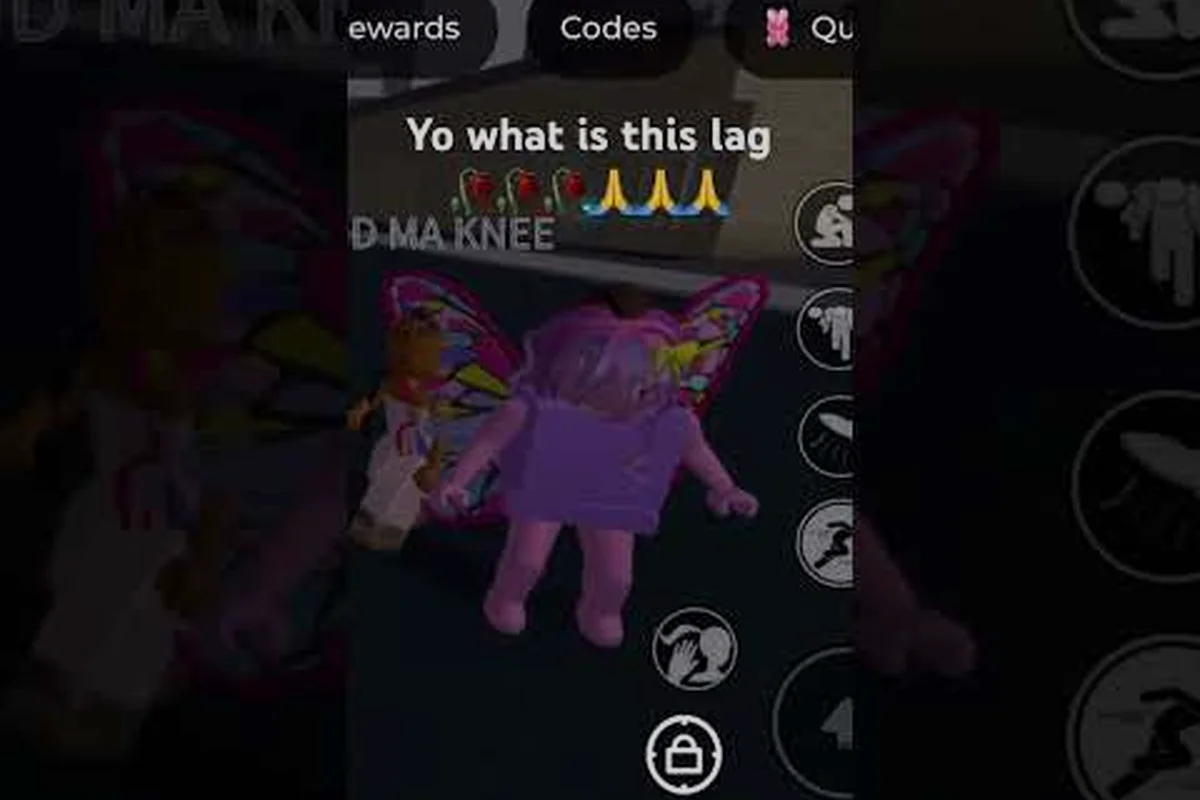
Bei Problemen, die jede Lösung in diesem Leitfaden überleben, ist der nächste Schritt eine Meldung an den Entwickler. Laut der offiziellen Baddies-Seite sollten Fehlerberichte und Supportanfragen über die Community-Gruppe des Entwicklers Meow Meow Games! eingereicht werden, den einzigen Kanal, den das Studio aktiv überwacht. Wenn du eine Meldung einreichst, gib deine Gerätespezifikationen, den genauen Fehlercode oder die FPS-Zahl, die du siehst, die Tageszeit und eine kurze Beschreibung dessen an, was du bereits versucht hast. Community-Videos wie diese Lag-Analyse und diese Gameplay-Lag-Aufnahme sind ebenfalls nützliche Referenzen, weil sie die genauen Symptome zeigen, die andere Spieler melden, und dem Entwickler helfen zu bestätigen, ob dein Problem zu einem bekannten Muster passt.
Für eine tiefergehende Behandlung verwandter Troubleshooting-Themen deckt der Baddies-Fehlercodes-Leitfaden die 30 LP-Abmelde-Strafe und andere Session-Level-Probleme ab, die sich häufig mit baddies low FPS-Symptomen überschneiden.
Häufig gestellte Fragen
Warum werden niedrige FPS in Baddies in überfüllten Lobbys schlimmer?
Baddies stapelt viele Charaktermodelle, Waffen, Glüheffekte und ein eigenes HUD gleichzeitig auf den Bildschirm, sodass die GPU-Pipeline gesättigt wird, sobald ein Server über 18-20 Spieler füllt. Community-Daten aus Spieleraufnahmen zeigen, dass die Leistung in diesem Bereich um etwa 25-40% abfällt. Der Wechsel auf einen privaten Server oder ein erneutes Beitreten in den Schwachlastzeiten ist die sauberste Lösung.
Wie behebe ich, dass Baddies über 90% nicht weiterlädt?
Die häufigste Ursache ist ein veralteter Roblox-Client-Cache. Schließe Roblox vollständig, lösche den Inhalt von %localappdata%\Roblox und %appdata%\Roblox unter Windows, starte deinen Rechner neu und starte das Spiel erneut. Auf dem Handy löschst du den Speicher der Roblox-App in den Systemeinstellungen. Die meisten Spieler berichten, dass das Spiel innerhalb von fünf Minuten wieder funktioniert.
Was verursacht den schwarzen Bildschirm in Baddies direkt nachdem der Ladebalken 100% erreicht?
Dieser schwarze Bildschirm ist fast immer ein Anzeigetreiber-Problem und kein Spielbug. Aktualisiere deinen GPU-Treiber, deaktiviere jegliche Overclocking-Software und schalte die Vollbildoptimierungen für die ausführbare Datei des Roblox Players aus. Mobile Nutzer sollten den App-Cache leeren und die Akkuoptimierung für die Roblox-App deaktivieren, um die GPU auf voller Taktfrequenz zu halten.
Wie komme ich schneller an einer Baddies-Server-voll-Meldung vorbei?
Nutze eine Rapid-Rejoin-Schleife: Drücke Verlassen, warte genau zwei Sekunden und drücke erneut Beitreten. Wiederhole dies, bis du in einen Server rutschst, der gerade einen Spieler auslädt. Die Verzögerung von zwei Sekunden ist entscheidend, weil schnelleres Spammen den Rate-Limiter von Roblox auslöst und dich für 60-90 Sekunden vom Matchmaking ausschließt. Schwachlastzeiten zwischen 6-10 Uhr lokal haben eine Erfolgsquote von 70-80% beim ersten Beitrittsversuch.
Was mache ich, wenn Baddies-Steuerung nicht funktioniert nach einem Lag-Spike auftritt?
Öffne das Escape-Menü, um zu testen, ob die Eingabeschicht lebt. Wenn sich das Menü öffnet, liegt eine Server-Desync vor und du solltest neu beitreten. Wenn das Menü ebenfalls nicht reagiert, setze deine Tastenbelegungen in den In-Game-Einstellungen zurück oder leere den Roblox-Client-Cache. Mobile Nutzer sollten die Benachrichtigungsleiste herunterziehen, um die Touch-Eingabe auf die gleiche Weise zu testen.