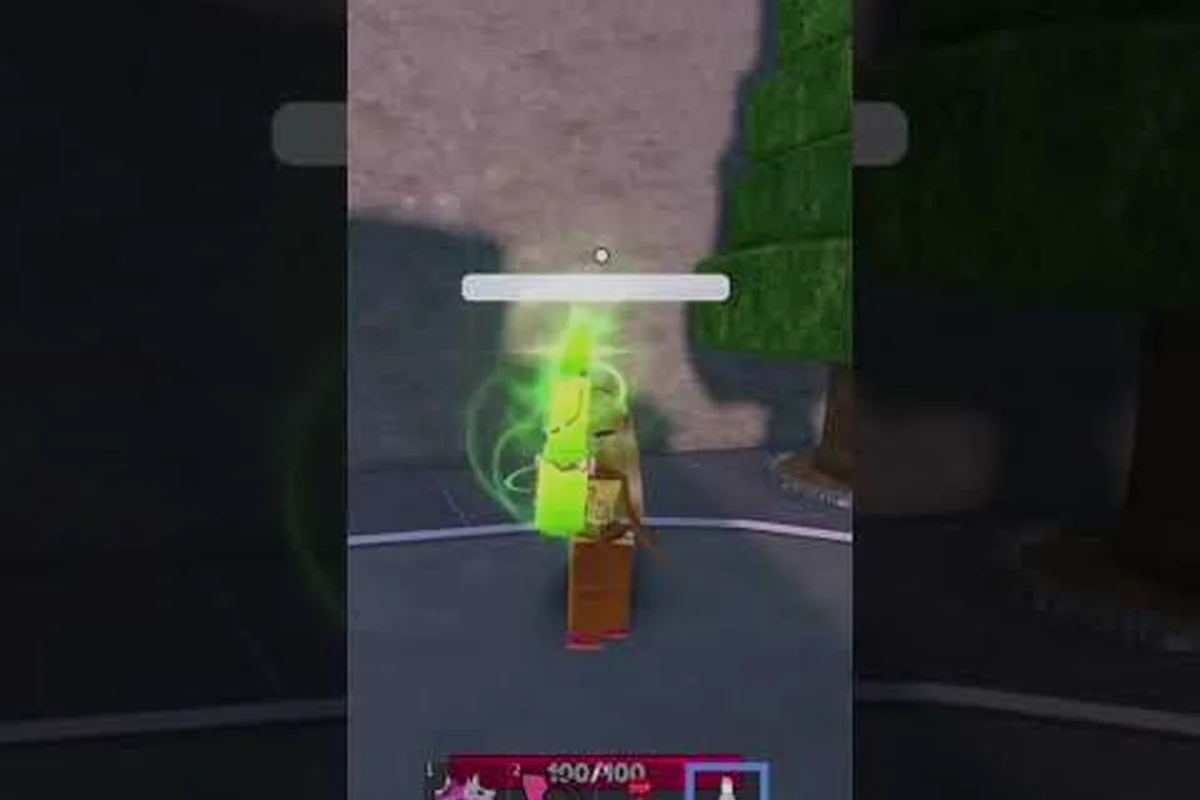
Das Lautstärkesystem der Baddies Boombox ist positionsabhängig, was bedeutet, dass jeder Track, den du in die Warteschlange stellst, leiser wird, sobald du dich vom Lautsprecher entfernst. Die meisten Spieler denken, ihre Roblox-Audio sei kaputt, obwohl die Boombox in Wirklichkeit genau wie vorgesehen funktioniert, wie man in den C4SHBBYL4II's Baddies-Aufnahmen sehen kann. Entfernung, Looping und abgelaufene IDs in den Griff zu bekommen, ist der Unterschied zwischen einer Lobby, die im Rhythmus von Jersey Club pulsiert, und einer, die in peinlicher Stille verharrt.
Die Lautstärke-Mechanik der Baddies Boombox verstehen
Die Boombox in Baddies ist ein Robux-Spielpass-Werkzeug, das auf Roblox' standardmäßiger 3D-Audio-Engine läuft. Jedes Audio-Asset, das du einreiht, wird als 3D-Schallquelle behandelt, die am Boombox-Objekt verankert ist – je weiter du davon entfernt stehst, desto leiser wird der Track. Das ist Absicht: Positionsbasiertes Audio ermöglicht es dem Baddies Musik-Player, neben Kampfsoundeffekten, Fußschritten und Fähigkeiten-Rufen zu existieren, ohne diese zu übertönen.
Warum deine Baddies Boombox-Lautstärke zu leise klingt
Die drei Hauptgründe, warum sich die Baddies Boombox-Lautstärke zu leise anfühlt, sind keine zufälligen Fehler – jede Ursache geht darauf zurück, wie Roblox' 3D-Audio-Engine, die In-Game-Baddies-Soundboard-Oberfläche und das Mischen mehrerer Audioquellen mit der eingegebenen Roblox-Audio-ID umgehen. Zu verstehen, ob das Problem ein 3D-Rolloff, eine clientseitige Master-Lautstärke-Begrenzung oder konkurrierende Boombox-Quellen ist, macht den Unterschied zwischen einer einminütigen Lösung und einer verschwendeten Stunde beim Austauschen von Baddies-Song-IDs, die nie kaputt waren.
-
Entfernungsabfall – Roblox' 3D-Audio verringert die Lautstärke standardmäßig bei etwa 50 Studs. Bewege dich über diese Reichweite hinaus und der Track wird unhörbar, selbst wenn die Boombox technisch noch spielt.
-
Master-Lautstärke-Schieberegler – Der Master-Lautstärke-Schieberegler im Roblox-Client betrifft jedes Spiel. Wenn dein System-Schieberegler bei 40 Prozent steht, klingt selbst eine „laute" Boombox gedämpft.
-
Stapelnde Audio-Assets – Wenn mehrere Spieler gleichzeitig Boomboxen laufen lassen, wird das Audio-Mixing ausgelöst. Roblox' Audio-Engine priorisiert die nächstgelegenen Quellen, sodass ein entfernterer Spieler deinen lokalen Mix übernehmen kann.
| Ursache | Symptom | Schnelle Lösung |
|---|---|---|
| Entfernung über 50 Studs | Track wird lautlos, obwohl du stillstehst | Bewege dich auf unter 20 Studs an die Boombox heran |
| Master-Lautstärke bei 30 % | Gesamtes Spiel-Audio klingt dünn | Erhöhe den Roblox-Client-Lautstärkeregler auf 80 %+ |
| Mehrere Boomboxen in der Nähe | Audio schneidet ein und aus, klingt verzerrt | Entferne dich von konkurrierenden Lautsprechern oder warte, bis der Spieler geht |
| Audio-Asset von Roblox moderiert | Track stoppt mitten im Spiel ohne Fehler | Tausche gegen eine verifizierte ID aus der Baddies-Song-IDs-Liste |
So findest du Song-IDs für den Baddies Musik-Player
Jeder Boombox-Track in Roblox ist an eine numerische Katalog-ID gebunden, und die richtige zu finden, ist eine Kernfähigkeit. Der zuverlässigste Workflow ist, IDs direkt aus von der Community geprüften Tabellen zu holen und jede einzelne zu verifizieren, bevor du dich auf eine lange Session einlässt.
-
Öffne den Chat-Befehl des Baddies Musik-Players (normalerweise
/e boomboxoder die Bildschirm-Schaltfläche) und klicke auf Play ID. -
Füge eine mögliche baddies roblox audio id in das Suchfeld ein. Wenn der Track lädt, hörst du eine einsekündige Vorschau.
-
Bestätige, dass die ID vollständig abspielt, indem du den Refrain abwartest. Roblox spielt manchmal nur abgeschnittene Clips als Vorschau.
-
Speichere funktionierende IDs in einer persönlichen Notiz-App, damit du sie nach einem Server-Hop sofort wieder einfügen kannst.
Community-Ersteller wie Aquax_Editsx und Iyana and Rio's Gaming TV veröffentlichen regelmäßig verifizierte ID-Zusammenstellungen auf YouTube, was ein schnellerer Ausgangspunkt ist, als die Roblox-Bibliothek kalt zu durchsuchen. Überprüfe IDs immer anhand der neuesten Baddies-Song-IDs-2026-Zusammenfassung, da Roblox-Moderatoren jeden Monat Tausende von Audio-Assets entfernen.
Musik loopen und Probleme mit abgelaufenen Song-IDs lösen
Baddies-Boombox-Tracks loopen nicht nativ – sobald ein Lied endet, stoppt die Warteschlange und du musst die ID manuell erneut eingeben. Das ist die häufigste Beschwerde in Community-Foren, und der Workaround hängt davon ab, ob du auf PC oder Mobile spielst.
Tracks im Baddies Musik-Player loopen
Der offizielle Loop-Schalter in der Baddies-Boombox-UI ist leicht zu übersehen, weil er sich hinter einem kleinen kreisförmigen Pfeil-Symbol neben der Wiedergabe-Schaltfläche versteckt. Wenn er aktiviert ist, wird die aktuell geladene baddies roblox audio id ab dem Anfang erneut abgespielt, sobald sie das Ende ihres dekodierten Puffers erreicht.
-
PC-Spieler – Klicke einmal auf das Loop-Symbol, damit der Track endlos wiederholt wird. Das Symbol wechselt von Grau zu einer leuchtenden Akzentfarbe, wenn es aktiv ist.
-
Mobile-Spieler – Drücke lange auf die Wiedergabe-Schaltfläche, um das Sekundärmenü zu öffnen, und tippe dann auf Loop Current.
-
Konsolen-Spieler – Der Loop-Schalter wird im neuesten Patch noch nicht unterstützt. Mobile und PC bleiben die einzigen bestätigten Loop-Pfade.
| Plattform | Loop-Methode | Bestätigt funktionsfähig |
|---|---|---|
| PC (Windows/Mac) | Klicke auf das kreisförmige Pfeil-Symbol in der Boombox-UI | Ja |
| Mobile (iOS/Android) | Lange auf Wiedergabe drücken, dann auf Loop Current tippen | Ja |
| Xbox | In der aktuellen UI nicht verfügbar | Nein |
| PlayStation | In der aktuellen UI nicht verfügbar | Nein |
Wenn du eine freihändige Lösung willst, die Server-Resets überlebt, füge dieselbe ID zweimal in eine Warteschlange ein. Der Baddies Musik-Player spielt den nächsten Eintrag automatisch ab, sobald der erste endet, was dir eine arme-Leute-Loop-Variante liefert, bis der native Schalter für Konsolen gepatcht wird.
Warum Baddies-Song-IDs mitten in der Session aufhören zu funktionieren
Eine abgelaufene Song-ID ist eine, die das Roblox-Audio-Moderationsteam aus dem öffentlichen Katalog entfernt hat, normalerweise wegen Urheberrechtsansprüchen. Wenn das passiert, gibt die Boombox einen stillen Fehler zurück und weigert sich, den Track in die Warteschlange aufzunehmen. Das Problem ist weit verbreitet genug, dass Baddies abgelaufene Song-IDs ein wiederkehrendes Thema im Community-Discord sind.
Die häufigsten Ursachen dafür, dass eine Baddies-Song-ID nicht funktioniert, sind DMCA-bedingte Entfernungen aus dem Roblox-Audio-Katalog, Kontoschließungen von Uploadern, die sich auf jedes Spiel auswirken, das auf das Asset verweist, stille Umstellungen auf „privat" und regionale Lizenzbeschränkungen, die die Wiedergabe außerhalb zugelassener Länder blockieren – und zu verstehen, welche davon schuld ist, ist wichtig, weil jeder Fehlermodus einen anderen Wiederherstellungspfad in der Boombox-Warteschlange erfordert.
-
DMCA-Takedown – der ursprüngliche Uploader hat einen Urheberrechtsstreik erhalten und das Asset wurde aus dem gesamten Roblox entfernt, nicht nur aus Baddies.
-
Uploader-Konto gesperrt – wenn das Konto eines Erstellers gebannt wird, verschwindet jedes hochgeladene Audio mit ihm.
-
Audio als „privat" neu klassifiziert – einige Uploader stellen ihre Assets auf privat, was stillschweigend jedes Spiel bricht, das darauf verweist.
-
Regionale Beschränkungen – eine kleine Anzahl von IDs ist aufgrund von Lizenzierung auf bestimmte Länder beschränkt.
Die schnellste Wiederherstellung ist, eine gestaffelte Liste von Backup-IDs nach Genre geordnet zu führen, damit du innerhalb von Sekunden einen Ersatz einsetzen kannst. Spieler, die auf Phonk- und Jersey-Club-Sets setzen, führen normalerweise mindestens drei funktionierende IDs pro Vibe, um Moderationswellen zu überstehen.
Leise Baddies-Boombox-Audio in überfüllten Lobbys beheben
Eine häufige Frustration ist, dass sich die Baddies Boombox-Lautstärke in einem 4-Spieler-Scrim perfekt anfühlen kann, dann aber in einer 24-Spieler-Brawl-Lobby unmöglich zu hören ist. Das liegt daran, dass der Roblox-Audio-Mixer die Anzahl der gleichzeitig spielenden 3D-Quellen pro Client begrenzt, und sobald du diese Grenze überschreitest, werden entfernte Boomboxen zuerst aussortiert.
Tricks mit räumlichem Audio für lauteren Output
Roblox' Audio-Engine ist serverseitig gesperrt, und clientseitige Schieberegler sind die einzige veränderbare Ebene, also muss jeder, der lautere Baddies Boombox-Lautstärke jagt, mit dem 3D-Raumaudiosystem arbeiten, statt dagegen anzukämpfen. Die entfernungsbasierte Dämpfungskurve, die Roblox verwendet, fällt mit ungefähr 6 dB pro Entfernungsverdopplung ab, weshalb selbst eine Positionsverschiebung von 5 Studs die wahrgenommene Lautstärke stärker verändern kann als das Maximum des In-Game-Musik-Player-GUI-Schiebereglers. Behandle die Boombox als buchstäbliche Punktquelle – und minimiere die Studs zwischen deinem Avatar und dem Objekt – um diese Abfallkurve auszunutzen, statt sie zu übersteuern.
-
Stelle dich auf das Boombox-Objekt – Roblox behandelt Objekte als Audio-Ursprungspunkt. Auf das Objekt selbst zu klettern kann einen spürbaren Lautstärke-Boost erzeugen, weil Zuhörer und Quelle dieselben Koordinaten teilen.
-
Schaue direkt auf die Boombox – gerichtete Audiokegel in Roblox sind subtil, aber wenn du einen Lautsprecher direkt ansiehst, kommen 1–2 dB dazu im Vergleich zum Stehen mit dem Rücken dazu.
-
Freie Sichtlinie – Wände und große Objekte dämpfen Audio. Wenn die Boombox hinter einer Säule steht, gehe um sie herum zu ihrer Vorderseite für klareren Klang.
| Position relativ zur Boombox | Wahrgenommene Lautstärke | Warum es passiert |
|---|---|---|
| Oben auf dem Objekt | Am lautesten | Zuhörer und Quelle teilen Koordinaten |
| 1–10 Studs davor | Laut | Standard-Nahfeld-Dämpfungskurve |
| 10–30 Studs entfernt | Moderat | Standard-Mittelbereichs-Abfall |
| 30–50 Studs entfernt | Leise | Äußere Abfallkurve beginnt |
| 50+ Studs entfernt | Lautlos | Quelle wird aus dem lokalen Audio-Mix entfernt |
Laute Spieler stummschalten, ohne das Spiel stummzuschalten
Wenn ein nearby Spieler eine Baddies-Boombox laufen lässt, die deinen eigenen Track übertönt, behandelt der In-Game-Audio-Mixer dessen emittierten Klang als höherpriore 3D-Raumquelle, sodass einfaches Aufdrehen deiner eigenen Lautstärke selten hilft. Stattdessen sind die beiden saubersten Optionen, deine clientseitigen Audio-Einstellungen anzupassen (sodass nur die störende Boombox gedämpft wird, während der Rest des Baddies-Lobby-Audios intakt bleibt) oder dich kurz aus dem Audio-Radius des störenden Spielers zu entfernen, was es Roblox' entfernungsbasiertem Cull erlaubt, dessen Signal unter deines zu drücken. Beide Ansätze lösen den Konflikt in Sekunden und vermeiden die Störung eines kompletten Server-Hops.
-
Persönlicher Audio-Abfall – Gehe in ein Gebäude oder hinter eine Wand. Roblox' Audio-Cull schneidet die entfernte Boombox innerhalb weniger Sekunden ab und lässt deinen eigenen Track übernehmen.
-
Boombox-Nähe-Stummschaltung – Einige Baddies-Community-Skripte (geteilt auf GitHub von vertrauenswürdigen Erstellern) fügen eine lokale Stummschalte-Hotkey für bestimmte Spieler-Audioquellen hinzu. Diese sind nur clientseitig und betreffen den anderen Spieler nicht.
Der sauberste Etikette-Weg ist, mit dem anderen Spieler zu verhandeln. Die meisten Baddies-Lobbys rotieren die Boombox-Pflicht alle 3–5 Tracks, damit jeder drankommt. Wenn ein Spieler sich weigert, seine Baddies-Boombox-Lautstärke zu senken, ist ein Serverwechsel schneller, als gegen den Audio-Mixer zu kämpfen.
Audio-Wiederherstellung mitten im Kampf und Backup-ID-Strategie
Der schlechteste Zeitpunkt, um eine abgelaufene Song-ID zu entdecken, ist mitten in einem Brawl, wenn die Lobby gesperrt ist und die Warteschlange leer ist. Eine widerstandsfähige Playlist im Voraus aufzubauen verhindert die peinliche Stille, die die Stimmung killt.
Eine gestaffelte Baddies-Song-ID-Backup-Liste aufbauen
Eine gestaffelte Liste ordnet die Baddies-Boombox-Lautstärke-Song-IDs nach Zuverlässigkeit, sodass du die am längsten überlebenden Tracks zuerst greifen und nur bei Bedarf auf riskantere Picks zurückgreifen kannst. Beginne damit, zwei oder drei S-Tier-Anker aus verifizierten Dev-Patch-Notes anzuheften, dann schichte A-Tier-Community-Tabellen-Einträge darüber für jedes Genre, das du tatsächlich rotierst. Reserviere B-Tier-YouTube-IDs (wie Iyana- oder Aquax-Drops) für Hype-Momente und behandle C-Tier kalt durchsuchte Roblox-Audio-IDs als letzte Option, da sie oft innerhalb einer einzigen Moderationswelle sterben.
| Tier | Quelle | Erwartete Lebensdauer | Anwendungsfall |
|---|---|---|---|
| S-Tier | Von Baddies-Devs in Patch-Notes verifiziert | 6+ Monate | Anker-Tracks für Turnier-Lobbys |
| A-Tier | Community-Tabellen wöchentlich aktualisiert | 2–6 Monate | Standard-Rotation |
| B-Tier | YouTube-Ersteller-Posts (Iyana, Aquax) | 2–8 Wochen | Trendige Tracks, oft ersetzen |
| C-Tier | Kalt durchsuchter Roblox-Katalog | Tage bis Wochen | Letzte Option, vor Verwendung verifizieren |
Eine gute Faustregel ist, mindestens eine S-Tier- und zwei A-Tier-IDs für jedes Genre in deiner Rotation zu haben. Phonk-Fans sollten insbesondere den Baddies Phonk Song IDs-Leitfaden als Lesezeichen speichern, der nach jeder großen Moderationswelle aktualisiert wird.
Wiederherstellung nach einer abgelaufenen Baddies-Song-ID mitten im Kampf
Wenn ein Track mitten in einem aktiven Baddies-Brawl stirbt, markiert die Boombox-UI sofort den kaputten Eintrag mit einem kleinen roten Ausrufezeichen neben der jetzt ungültigen Song-ID – diese visuelle Warnung ist die Art des Spiels, dir zu sagen, dass das Audio-Asset von der Moderation entfernt wurde oder aus der Lautstärke-Warteschlange abgelaufen ist. Da das baddies boombox volume-Panel nur einen einzigen aktiven Stream halten kann, ist dieses rote Zeichen dein Stichwort, die abgelaufene ID auszutauschen, bevor das Taunt-Spam deines Gegners die Stille übertönt; erfahrene Kämpfer halten normalerweise eine Hand über dem Warteschlange-Slot, damit sie innerhalb des 1–2-Sekunden-Fensters, das der Spieler zwischen Tracks gewährt, eine frische verifizierte Audio-ID einfügen können.
-
Tippe auf das rote Ausrufezeichen, um die kaputte ID aus deiner Warteschlange zu entfernen.
-
Öffne deine persönliche Backup-Liste (Notepad, Handy-Notizen oder einen zweiten Monitor).
-
Füge die nächste funktionierende baddies roblox audio id in den leeren Warteschlange-Slot ein.
-
Drücke Play. Der neue Track startet innerhalb von 1–2 Sekunden.
Spieler, die vorab eine Notion- oder Google-Doc mit 20+ verifizierten IDs erstellen, berichten von fast null Ausfallzeiten während einer Brawl-Session. Die zusätzlichen 5 Minuten Setup zahlen sich jedes Mal aus, wenn Roblox' Moderationsteam freitagabends eine Säuberung durchführt.
Fortgeschrittene Baddies-Boombox-Tipps für Power-User
Sobald du die Grundlagen der Baddies Boombox-Lautstärke, Looping und abgelaufenen IDs verstehst, trennen ein paar fortgeschrittene Tricks die Gelegenheitshörer von den Lobby-DJs – insbesondere das Batchen von Tracks in der Warteschlange mit kürzeren Loop-Intervallen, das Schichten von zwei Audio-IDs mit versetzten Timern zur Erstellung von Mashups und die Verwendung von Lautstärke-Envelopes bei 0,3–0,5, um die Boombox hörbar zu halten, ohne den Proximity-Chat-Kanal zu übersteuern. Power-User überprüfen ihre Song-IDs auch anhand aktualisierter Community-Datenbanken, bevor sie sie einreihen, da Baddies-Song-ID-funktioniert-nicht-Fehler fast immer auf IDs zurückgehen, die nach dem Original-Patch neu hochgeladen oder moderiert wurden.
Mehrere Boomboxen für dickeren Klang synchronisieren
Roblox' Audio-Engine unterstützt nativ keine synchronisierte Wiedergabe über mehrere Boombox-Quellen hinweg, also exploitierst du, wenn du sie „synchronisierst", eigentlich dieselbe zugrunde liegende Audio-ID, die auf parallelen SoundService-Instanzen mit absichtlich versetzten Startzeiten spielt. Da jede Boombox als unabhängiger Emitter mit eigener Wiedergabe-Uhr behandelt wird, hat die Engine keine Master-Zeitachse, um sie auszurichten – das bedeutet, eine Versetzung von 0,5 Sekunden verschiebt tatsächlich die Phasenbeziehung der Wellenform, was deine Ohren als Stereo-Breite statt als Echo interpretieren. Halte beide Boomboxen innerhalb von 15 Studs zum Zuhörer, damit der Lautstärkeabfall den Trick nicht zunichtemacht.
-
Warteschlange-Versetzung – lade dieselbe ID in zwei Boomboxen und starte die zweite 0,5 Sekunden nach der ersten. Die leichte Verzögerung erzeugt ein breiteres Stereo-Bild.
-
Genre-Schichtung – kombiniere einen basslastigen Phonk-Track auf einer Boombox mit einem Vocal-Chop auf einer anderen, beide innerhalb von 15 Studs. Der gemischte Klang fühlt sich voller an als jeder Track allein.
-
Den Loop loopen – verwende den nativen Loop-Schalter auf einer Boombox und eine manuell erneut eingereihte ID auf einer zweiten, sodass der zweite Track den Ausklang des ersten überlappt.
Audio-Einstellungen, die gut zum Baddies Musik-Player passen
Deine Baddies Boombox-Lautstärke ist nur so gut wie deine clientseitigen Audio-Einstellungen, also behandle diese Schieberegler als einmaligen Kalibrierungsdurchlauf, bevor du jemals eine Song-ID im Baddies Musik-Player einreichst. Roblox' Audio-Mixer wendet Master-, Voice-Chat-, Raum- und Kopfhörermodus-Verarbeitung auf jeden emittierten Klang an, was bedeutet, dass eine Boombox in einem überfüllten Server leicht von Fußschritten und Umgebungsgeräuschen maskiert werden kann. Verbringe ungefähr zwei Minuten im Menü Einstellungen → Audio, schiebe die Regler auf die unten angegebenen Bereiche, und du musst sie nicht jedes Mal neu anpassen, wenn du eine baddies song id austauschst, einen Fall von baddies song id not working behebst oder baddies how to loop music-Wiedergabe einrichtest.
-
Master-Lautstärke – 80–100 Prozent für die meisten Setups. Alles unter 60 Prozent lässt die Boombox dünn klingen.
-
Voice-Chat-Lautstärke – auf 30–40 Prozent senken, damit Sprachkommunikation nicht mit der Musik konkurriert.
-
Räumliches Audio – aktiviert lassen. Das Deaktivieren lässt die Baddies Boombox-Lautstärke tatsächlich schlechter funktionieren, weil jede Audioquelle auf dieselbe 2D-Ebene zusammenfällt.
-
Kopfhörermodus – an, wenn du ein Stereo-Headset verwendest. Die Boombox profitiert von binauraler Positionierung, die nur im Kopfhörermodus funktioniert.
Den Boombox-Gamepass 2026 finden
Die Boombox ist hinter einem einmaligen Robux-Kauf versteckt, und der Preis ist über die letzten Patches konstant geblieben. Laut Community-Daten lohnt sich der Pass für jeden, der Baddies mehr als 2–3 Stunden pro Woche spielt, weil die Alternative (stille Lobbys) Kämpfe flach wirken lässt. Der Pass ist kontoweit, sobald du ihn kaufst, schaltet jedes Baddies-Server das Werkzeug automatisch frei.
Häufig gestellte Fragen
Warum ist meine Baddies Boombox-Lautstärke so leise, selbst wenn ich direkt daneben stehe?
Wenn du innerhalb von 5 Studs an der Boombox bist und das Audio trotzdem dünn klingt, ist der wahrscheinlichste Übeltäter, dass dein Roblox-Client-Master-Lautstärke-Schieberegler unter 60 Prozent sitzt. Die nächstwahrscheinlichste Ursache ist eine konkurrierende Boombox in der Nähe – Roblox' Audio-Mixer senkt leisere Quellen, wenn lautere in Reichweite sind, sodass der Track eines Teamkollegen deinen effektiv stummschalten kann. Erhöhe deine Master-Lautstärke, bitte nearby Spieler, ihre Boomboxen für 10 Sekunden stummzuschalten, und dein Track sollte zur vollen Klarheit zurückspringen.
Wie loope ich einen Track im Baddies Musik-Player?
Öffne die Boombox-UI und klicke auf das kleine kreisförmige Pfeil-Symbol neben der Wiedergabe-Schaltfläche. Auf Mobile: drücke lange auf die Wiedergabe-Schaltfläche, um das Sekundärmenü zu öffnen, und tippe dann auf Loop Current. Das Symbol wechselt von Grau zu einem farbigen Akzent, wenn das Looping aktiv ist, und die aktuell geladene baddies roblox audio id wird vom Anfang an wiederholt, jedes Mal wenn sie endet. Konsolen-Spieler haben derzeit keinen nativen Loop-Schalter, also ist der einzige Workaround, dieselbe ID zweimal in die Warteschlange zu stellen.
Was sollte ich tun, wenn eine Baddies-Song-ID nicht funktioniert?
Überprüfe zuerst, ob die ID vom Roblox-Audio-Moderationsteam entfernt wurde. Wenn sie in einem anderen Spiel lädt, ist das Problem lokal; wenn sie überall fehlschlägt, wurde das Asset per DMCA entfernt oder das Uploader-Konto wurde gesperrt. Tausche eine Backup-ID aus deiner persönlichen Liste ein oder hole dir einen frischen Stapel aus einer von der Community geprüften Quelle. Die Baddies how to use boombox-Anleitung hat eine Starterliste aktuell funktionierender IDs, die wöchentlich aktualisiert wird.
Wie kann ich erkennen, ob eine Baddies abgelaufene Song-ID dauerhaft oder vorübergehend ist?
Es gibt keine öffentliche Roblox-API, um den Audio-Status zu prüfen, also ist der einzige zuverlässige Test, die ID in einem zweiten Roblox-Spiel zu laden. Wenn das Asset in Baddies, in einem privaten Testserver und in einem anderen Community-Spiel fehlschlägt, ist der Takedown wahrscheinlich dauerhaft und du solltest die ID aus deinen Listen entfernen. Wenn es nur in Baddies fehlschlägt, könnte das Problem eine regionale Beschränkung oder eine vorübergehende Moderationsüberprüfung sein, die sich innerhalb von 48 Stunden löst.
Wo finden Spieler 2026 neue Baddies-Song-IDs?
Der schnellste Weg sind YouTube-Ersteller, die sich auf Baddies-Content spezialisiert haben – Kanäle wie Iyana and Rio's Gaming TV, Aquax_Editsx und C4SHBBYL4II veröffentlichen ID-Drops innerhalb von Stunden, nachdem neue Trends viral gehen. Auch Discord-Server, die Baddies gewidmet sind, veranstalten wöchentliche Community-Drives, bei denen Spieler neu verifizierte IDs teilen. Für einen kuratierten Startpunkt ist die Baddies-Song-IDs-2026-Liste nach jeder großen Moderationssäuberung aktualisiert und markiert jede ID mit ihrer erwarteten Lebensdauer.